quickstart
빠른 시작
튜토리얼 모드로 센서·로봇 확인부터 학습·추론까지 한 번에 따라가는 가이드.
최근 확인 버전: v0.0.0
이 가이드는 Easy Trainer의 9단계 워크플로우를 처음부터 끝까지 한 번 경험하는 워크스루입니다. Tutorial Mode(시뮬레이터 기반)로 진행되므로 실제 로봇 없이도 모든 단계를 그대로 따라할 수 있습니다.
1. 튜토리얼 모드 켜기
먼저 시뮬레이터를 부팅하고 화면 가이드를 켭니다.
-
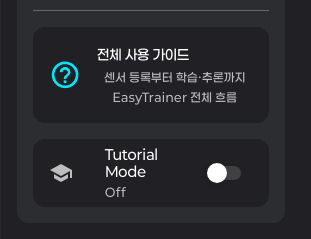
사이드바 하단의 Tutorial Mode 토글을 켭니다.
토글 옆에 "Switching…" → "Sim running" 순서로 상태가 바뀝니다.
-
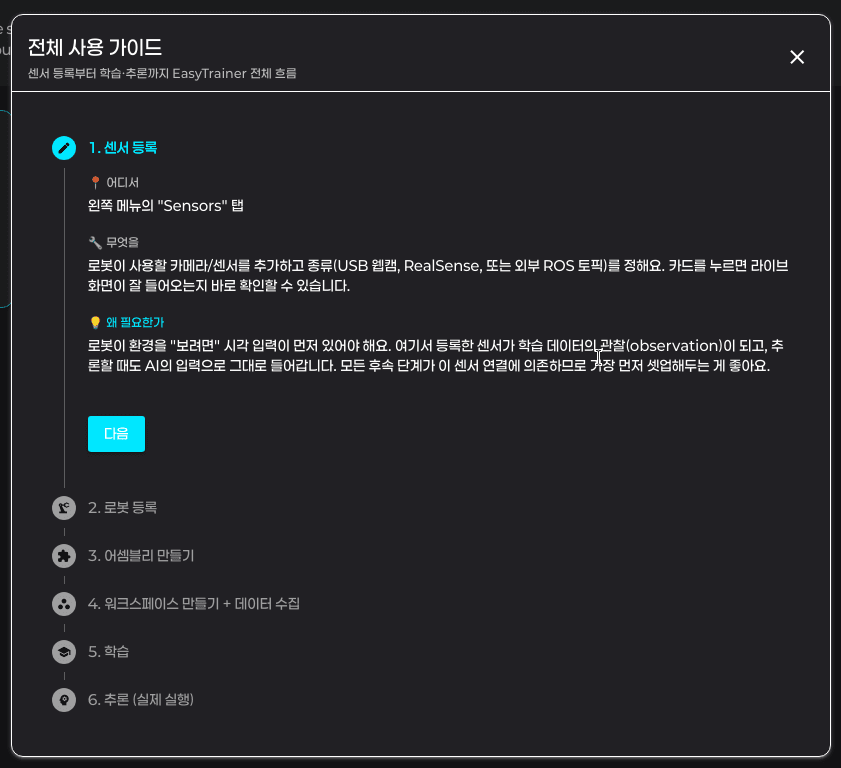
(선택) Pipeline Guide로 전체 흐름을 미리 봅니다.
사이드바의 Pipeline Guide 버튼을 누르면 Sensors → Robots → Assembly → Workspace → Training → Inference 6단계 설명을 볼 수 있습니다.
2. 센서 확인하기
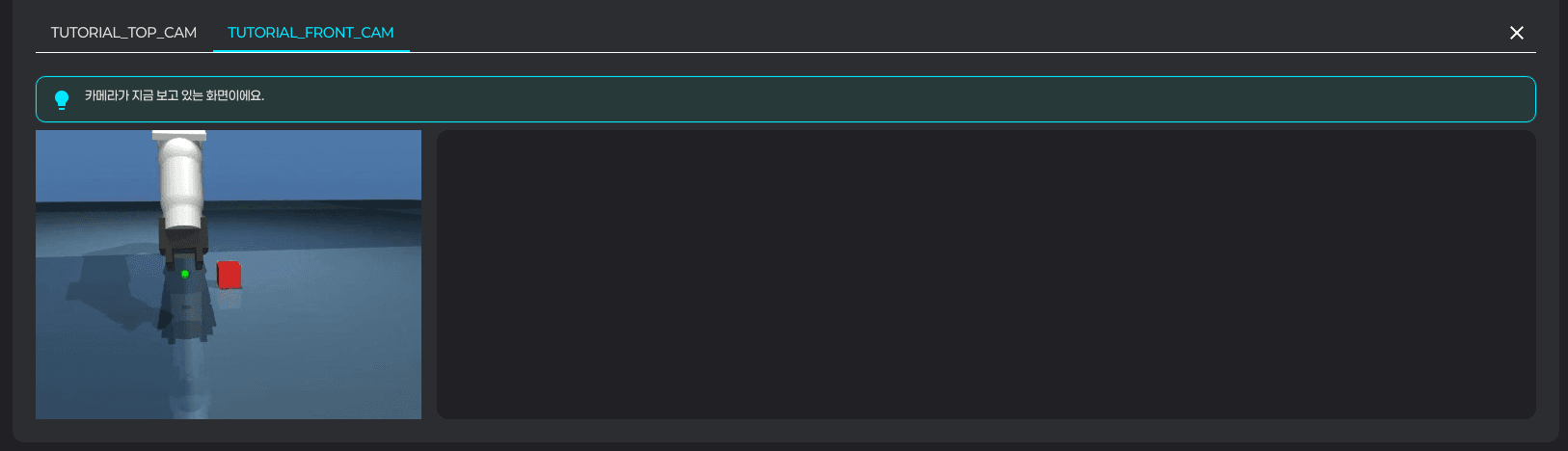
튜토리얼 모드에서는 시뮬레이션 카메라가 자동으로 등록되어 있습니다. 라이브 프리뷰가 잘 나오는지 확인합니다.
-
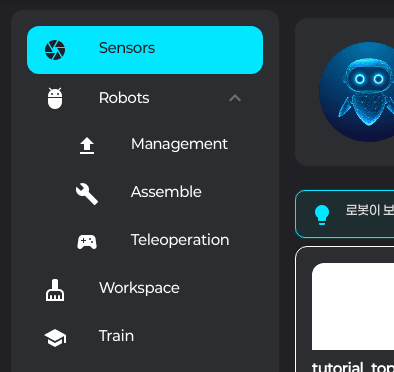
사이드바에서 Sensors를 엽니다.
-
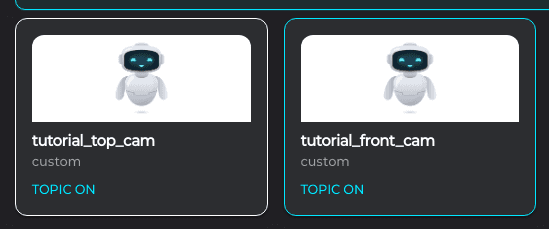
센서 카드의 토글을 켭니다.
상태 배지가 OFFLINE → LOADING → ONLINE 순서로 바뀝니다. ONLINE(파란색)이 되면 정상입니다.
-
카드 이미지를 클릭하면 하단에 라이브 프리뷰가 표시됩니다.
WebRTC 스트림이 끊김 없이 흐르면 OK입니다.
3. 로봇 움직임 확인
-
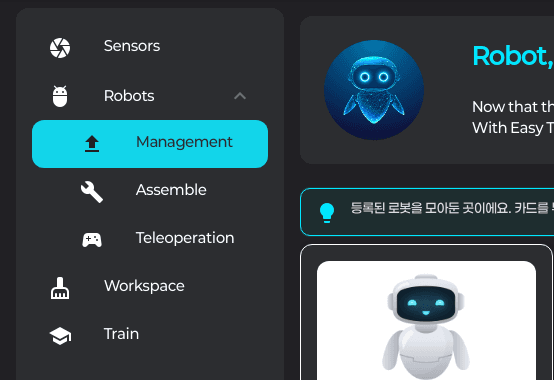
Robots → Management로 이동합니다.
-
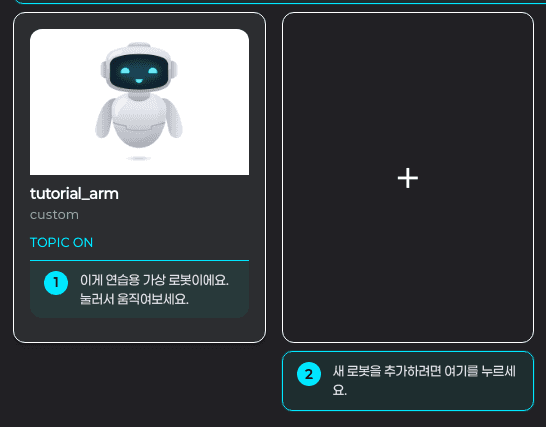
로봇 카드의 토글을 켭니다.
상태가 ONLINE이 되면 하단에 RobotPendant가 활성화됩니다.
-
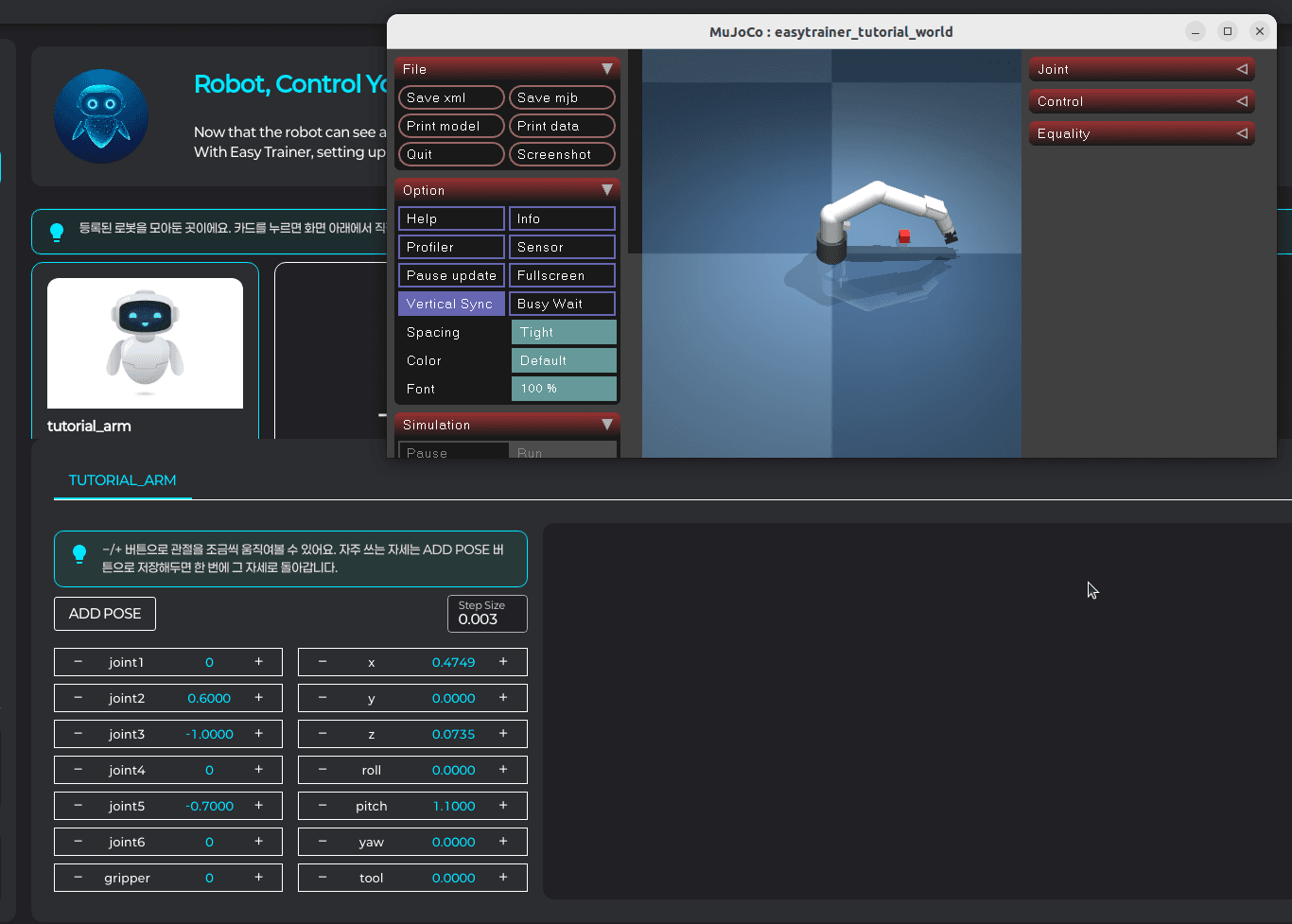
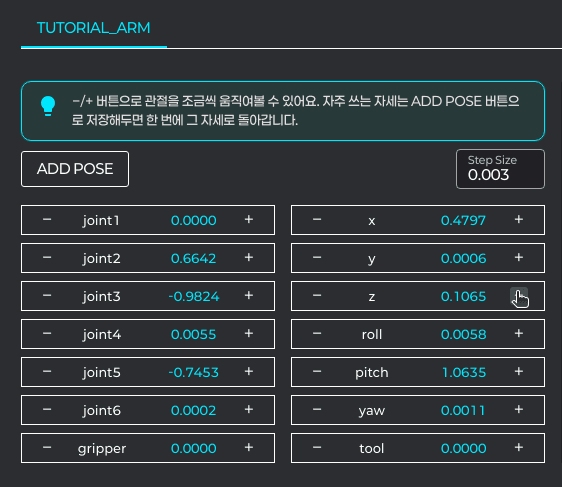
RobotPendant에서 각 관절을 직접 움직입니다.
조인트별 − / + 버튼으로 현재 자세를 조정할 수 있습니다. Step size 입력으로 한 번에 움직이는 양을 조절합니다.
-
IK 제어로 엔드이펙터를 직교 좌표로 움직여 봅니다.
x / y / z (위치) + roll / pitch / yaw (자세)를 ±값으로 조정합니다. IK 옵션이 활성화된 로봇에만 표시됩니다.
4. Assemble 추가하기
Assembly는 여러 로봇을 하나의 Agent 단위(좌/우 팔, 그리퍼 등)로 묶는 개념입니다.
-
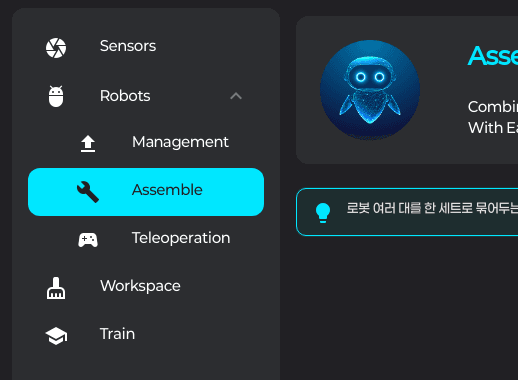
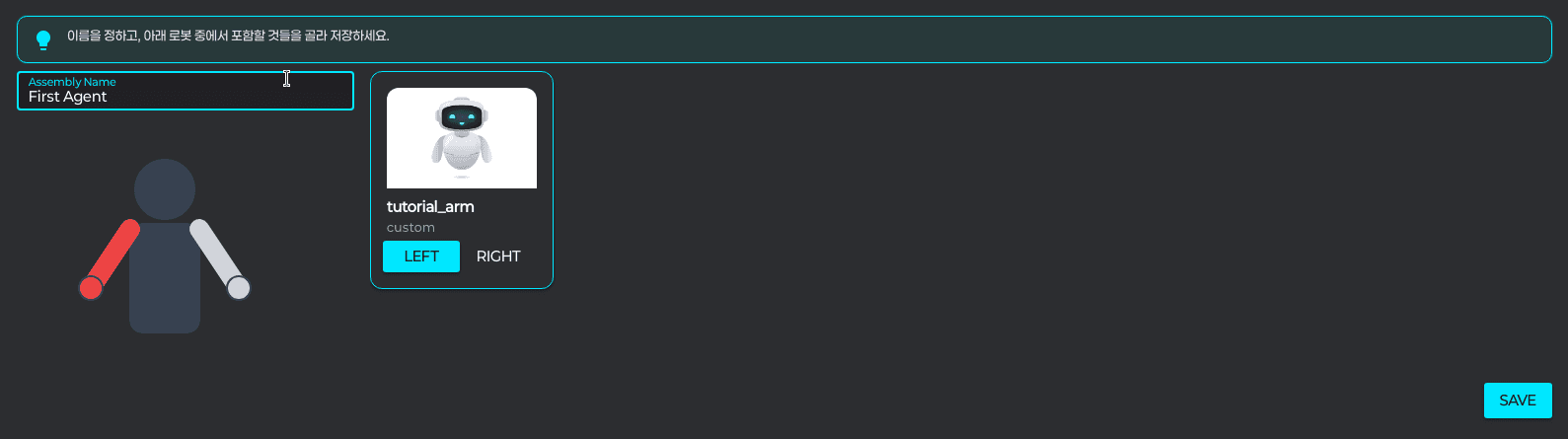
Robots → Assemble로 이동하고 하단의 New 탭을 엽니다.
-
우측 패널에서 로봇 카드를 클릭하면 Left / Right 버튼이 나타납니다.
원하는 위치에 배치합니다.
single_arm역할은 좌/우 팔,tool역할은 좌/우 그리퍼로 들어갑니다.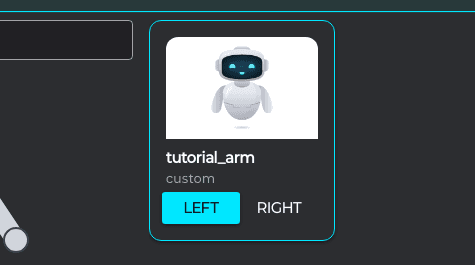
-
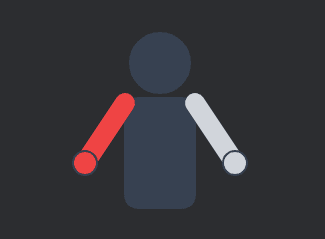
좌측 캔버스에 조립 결과가 그려지는지 확인합니다.
-
Assembly 이름을 입력합니다.
-
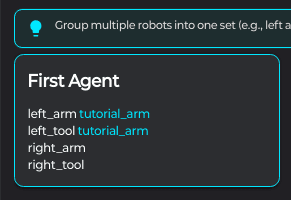
Save를 누르면 그리드에 새 카드가 생성됩니다.
5. 키보드 텔레오퍼레이션 테스트
-
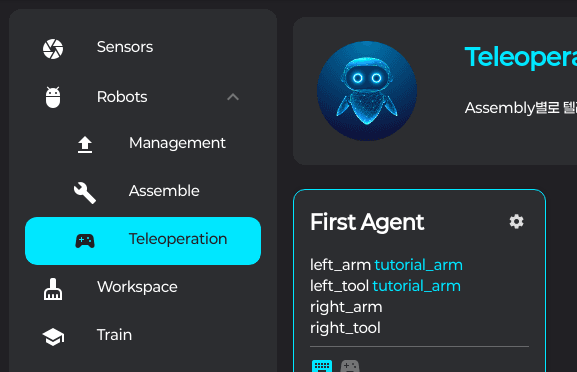
Robots → Teleoperation으로 이동합니다.
카드 우측 하단의 키보드 아이콘은 항상 사용 가능, 게임패드 아이콘은 Easy Controller가 설정되어야 활성화됩니다. 지금은 키보드만 테스트합니다.
-
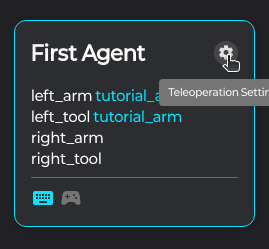
카드 우상단의 ⚙️ 버튼을 눌러 Teleoperation Setting을 엽니다.
-
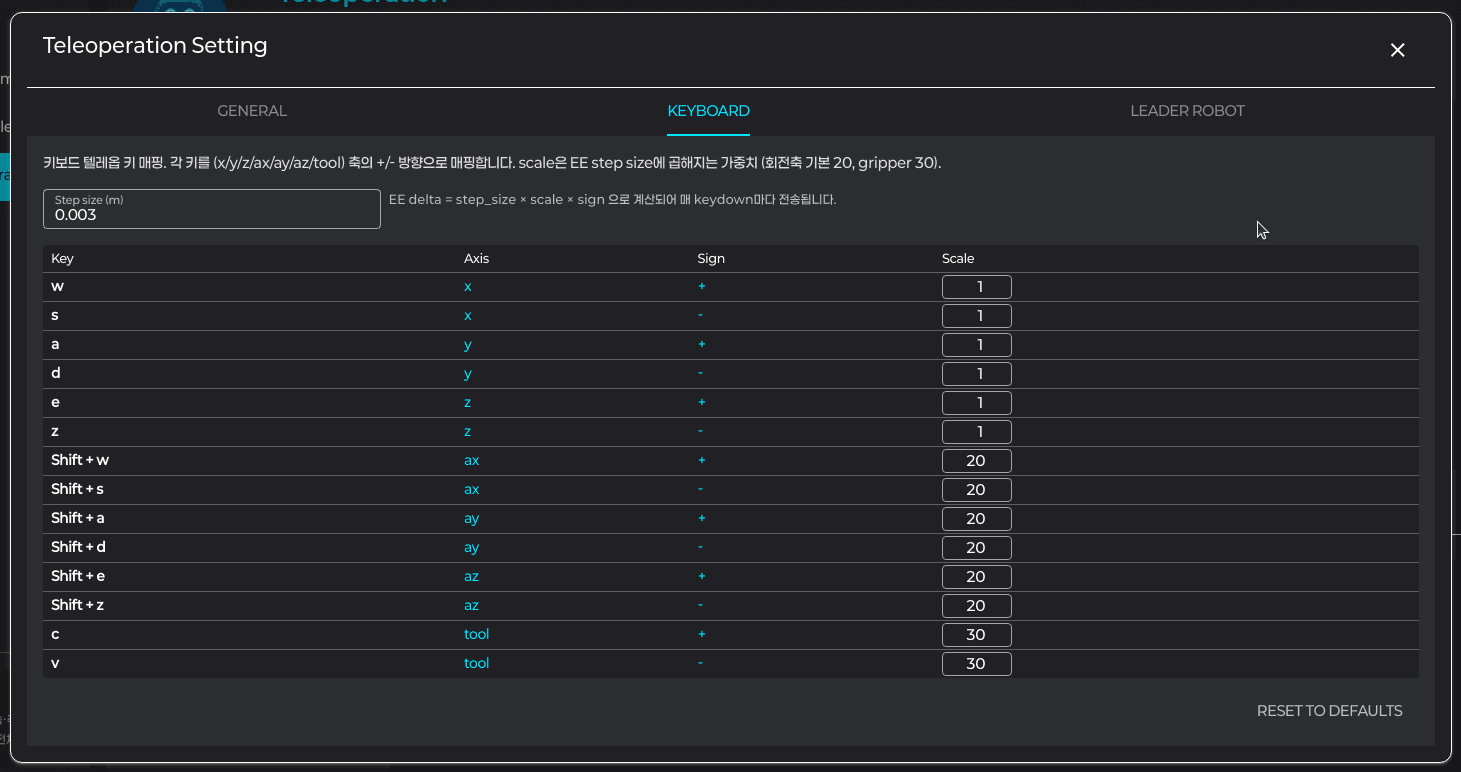
Keyboard 탭에서 키 매핑을 확인합니다.
왼팔/오른팔별로 어떤 키가 어떤 축에 매핑되는지 표로 정리되어 있습니다. Step size로 한 번에 움직이는 양을 조절합니다.
-
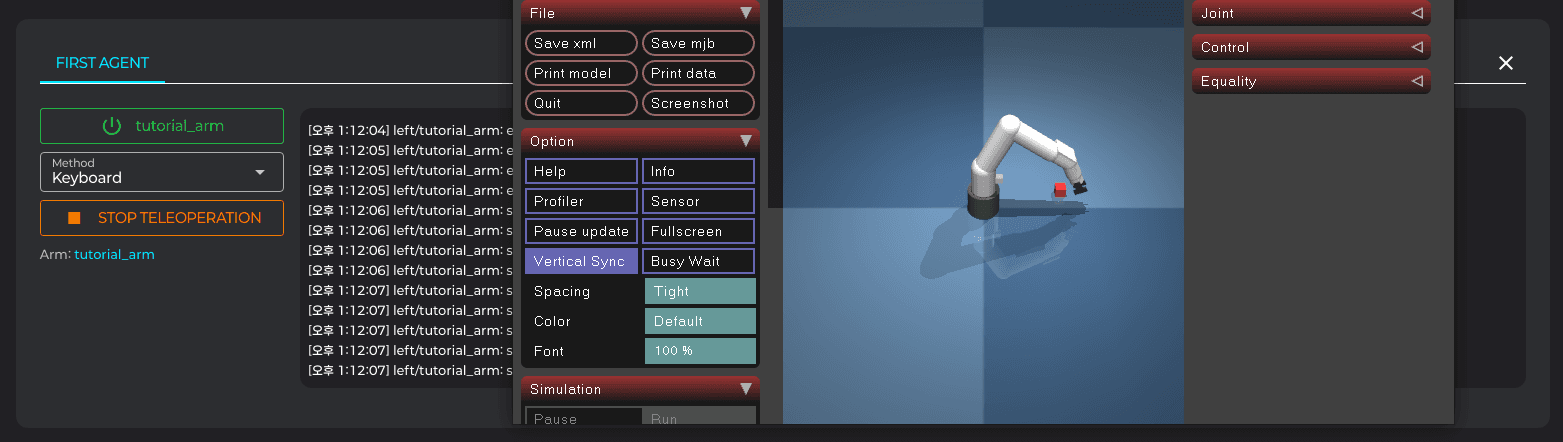
다이얼로그를 닫고 하단 콘솔에서 Start Keyboard Teleop을 누릅니다.
포커스가 콘솔에 있는 상태에서 매핑된 키를 누르면 로그에 키 이벤트가 찍히고 시뮬 로봇이 움직입니다.
6. 워크스페이스 만들기
워크스페이스는 한 작업(task) 단위로 센서/로봇/데이터셋을 묶어둔 컨테이너입니다.
-
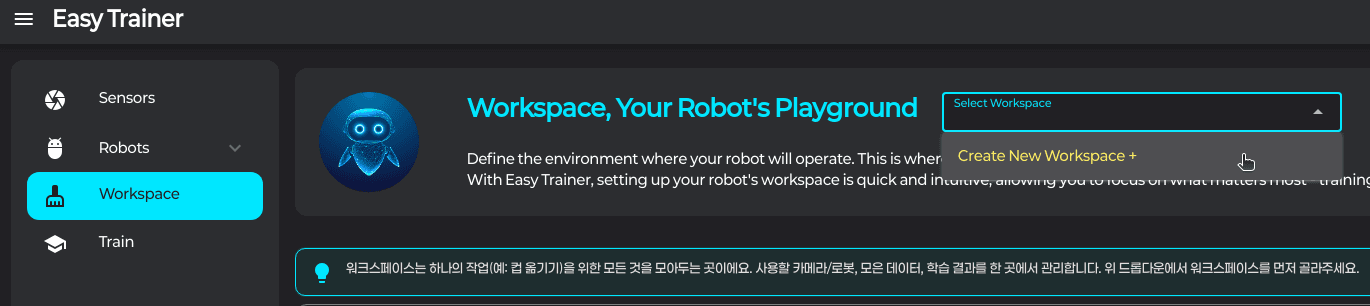
사이드바의 Workspace로 이동하고 셀렉트에서 Create New Workspace +를 선택합니다.
-
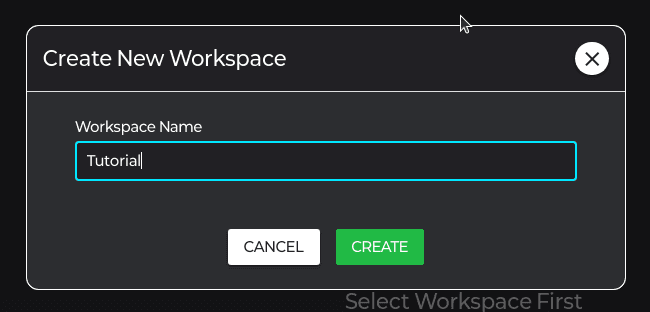
이름을 입력하고 Create를 누릅니다.
-
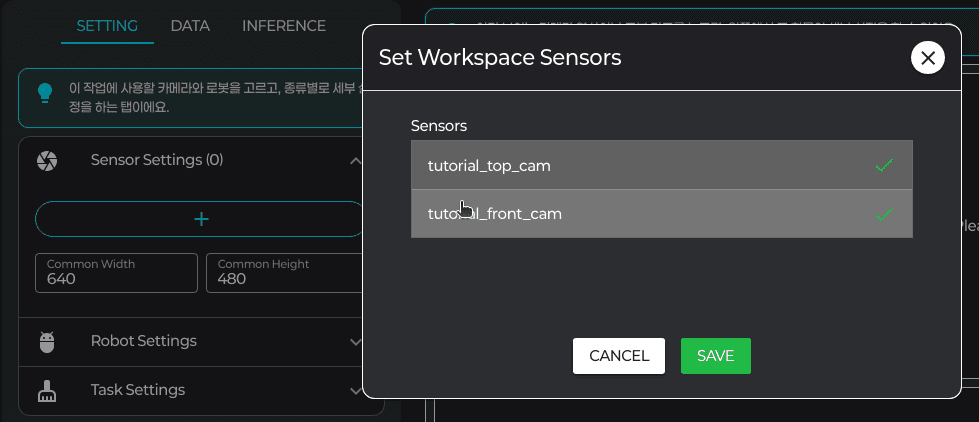
setting 탭에서 Sensor Setting을 펼치고 + Add Sensor로 시뮬 카메라를 추가합니다.
-
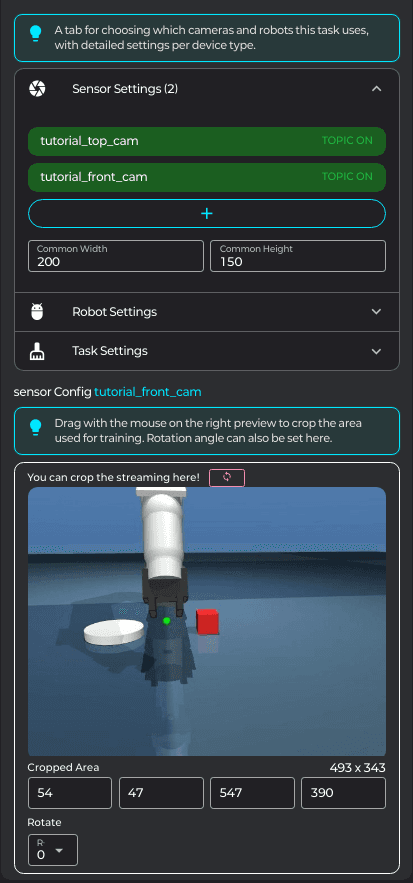
추가한 센서를 클릭하면 우측 본문에 crop / rotation 패널이 열립니다.
드래그로 crop 영역을 설정하거나, Cropped Area의 x1/y1/x2/y2를 직접 입력할 수 있습니다. Rotation으로 90/180/270도 회전도 가능합니다.
-
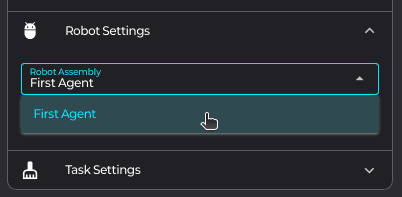
Robot Setting을 펼치고 4단계에서 만든 Assembly를 선택합니다.
-
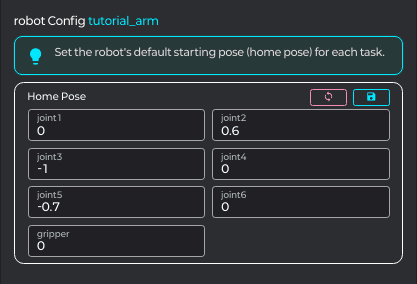
로봇을 선택하면 Home Pose 패널이 열립니다.
먼저 RobotPendant 등으로 원하는 자세를 만든 뒤, Home Pose 섹션의 sync 버튼으로 현재 자세를 가져오고 save로 저장합니다. 데이터 수집 시작 시 로봇이 항상 이 자세로 먼저 돌아갑니다.
-
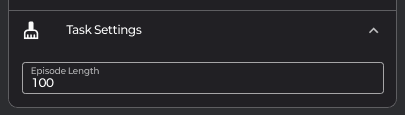
Task Setting을 펼치고 Episode Length를 설정합니다.
한 에피소드의 최대 프레임 수입니다. 기본값(예: 100)으로 시작해도 됩니다.
-
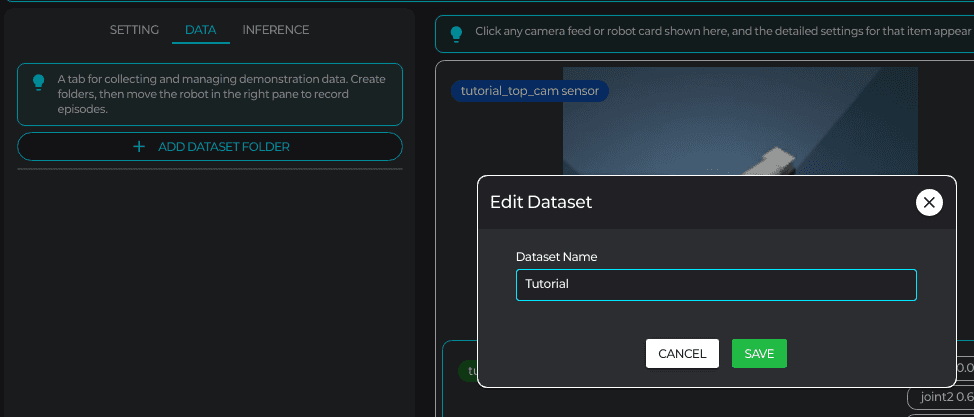
data 탭으로 가서 + Add Dataset Folder로 데이터셋을 만듭니다.
7. 데이터 수집 (10 에피소드)
-
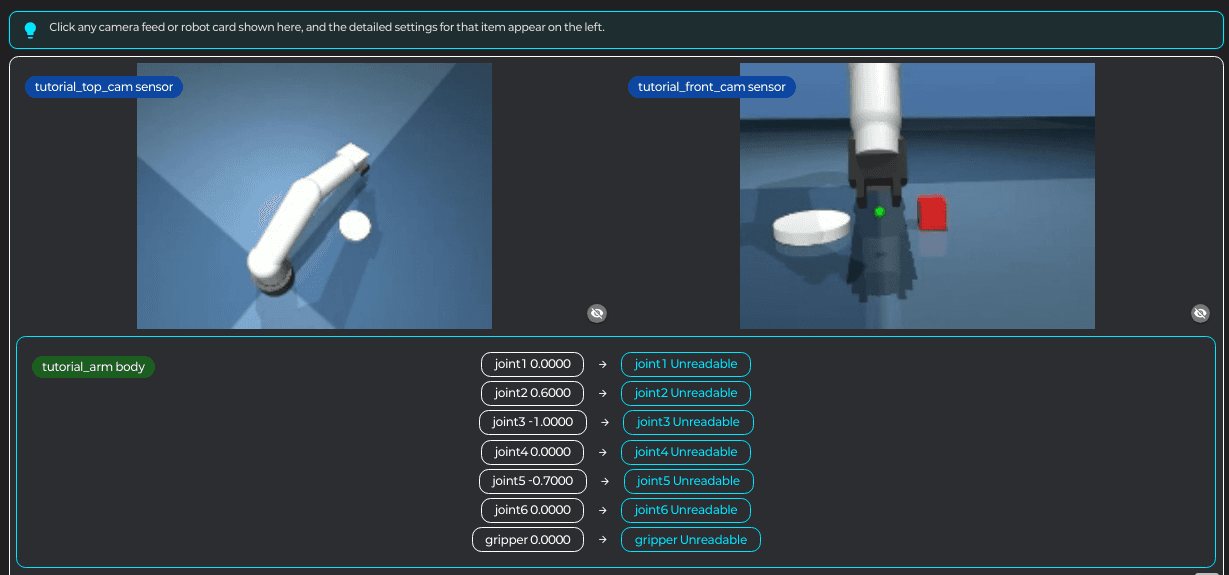
우측 MonitoringWindow에 센서 피드와 로봇 상태가 모두 보이는지 확인합니다.
상단에 카메라 뷰, 그 아래에 각 관절의 현재값/목표값이 화살표로 표시됩니다.
-
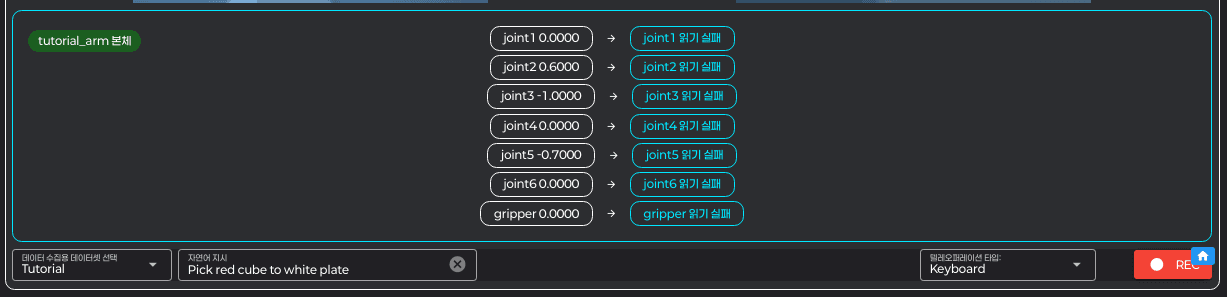
하단 셋업 행을 설정하고 REC 버튼 위 🏠 뱃지를 켭니다.
- Dataset: 6단계에서 만든 데이터셋 선택
- Language Instruction: 작업 지시 (예: "그릇을 집어서 옮긴다")
- Teleop Type:
keyboard - 🏠 뱃지: 파란색(ON)으로 켭니다. 회색(OFF)이면 클릭해서 활성화. ON이면 매 에피소드 시작 시 워크스페이스의 Home Pose로 자동 이동합니다.
-
REC 버튼을 누르면 로봇이 Home Pose로 이동한 뒤 수집이 시작됩니다.
"Moving to Home Pose" 스피너가 떠 있는 동안에는 키 입력이 무시됩니다.
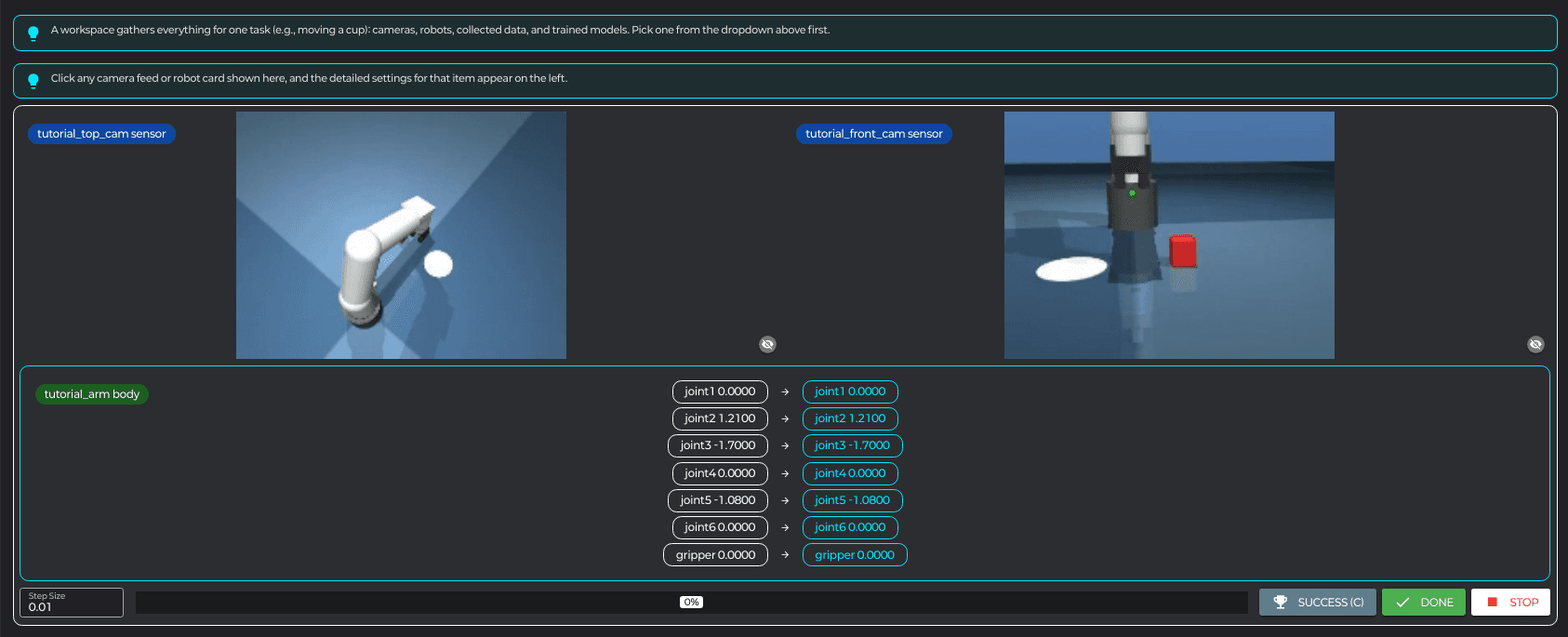
수집이 시작되면 progress bar와 SUCCESS / DONE / STOP 버튼이 나타납니다.
- SUCCESS (C) — 동작이 잘 됐을 때 누름. 성공 라벨로 저장됩니다.
- DONE — 한 에피소드를 완료하고 데이터셋에 저장합니다.
- STOP — 에피소드를 버림. 데이터셋에 저장되지 않습니다.
설정한 Episode Length만큼 시간이 지나거나 DONE을 클릭하면 그 에피소드가 데이터셋에 저장됩니다. 에피소드 종료 후에는 다음 에피소드가 자동으로 시작되니 같은 동작을 10번 반복합니다.
-
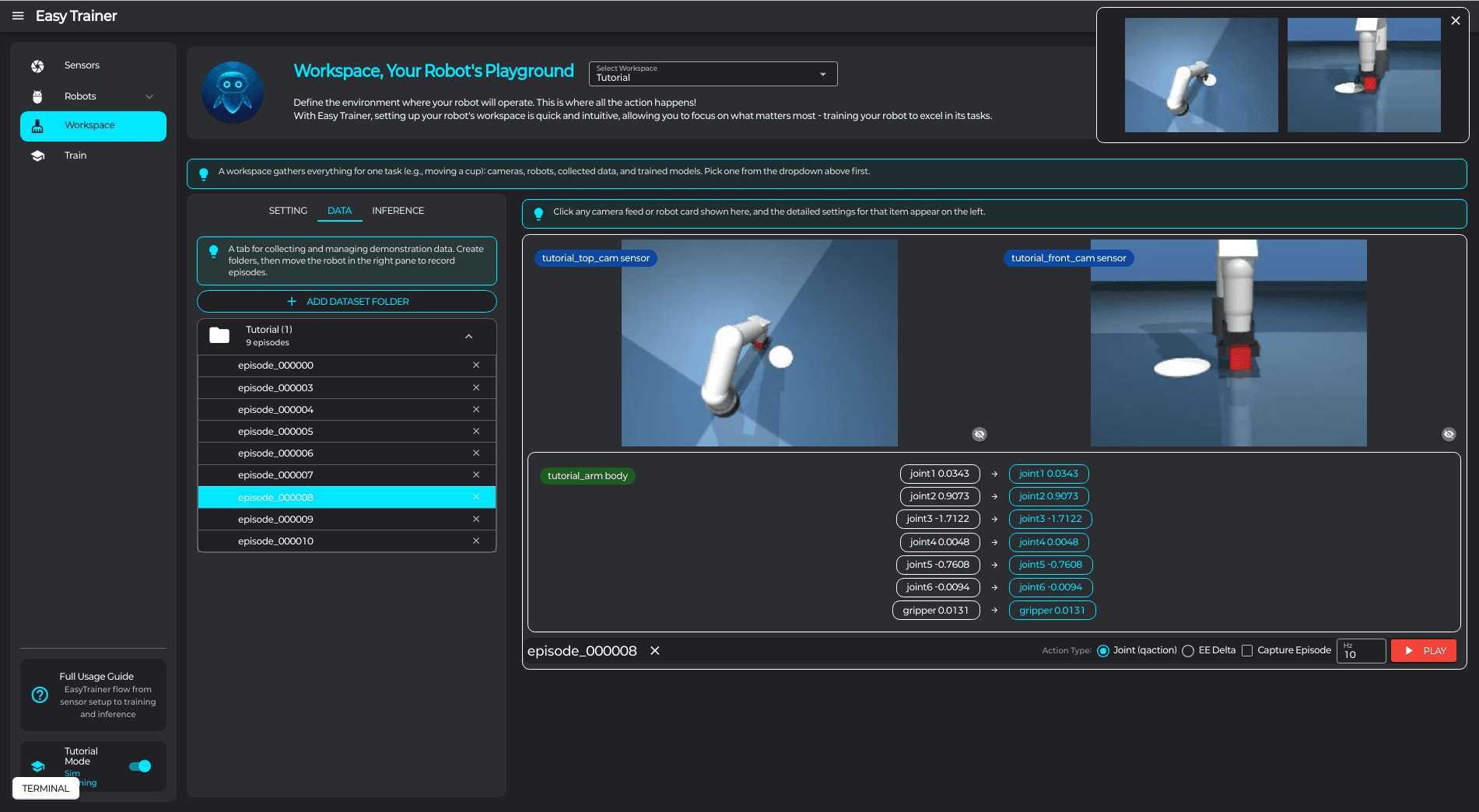
data 탭에서 데이터셋을 펼쳐 10개 에피소드가 쌓였는지 확인합니다.
8. ACT로 학습하기
-
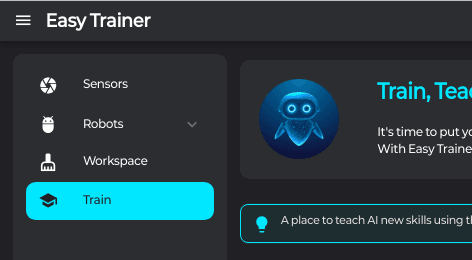
사이드바에서 Train으로 이동합니다.
상단에서 같은 워크스페이스를 선택하면 stepper가 나타납니다. Step 1: Select Datasets가 활성화됩니다.
-
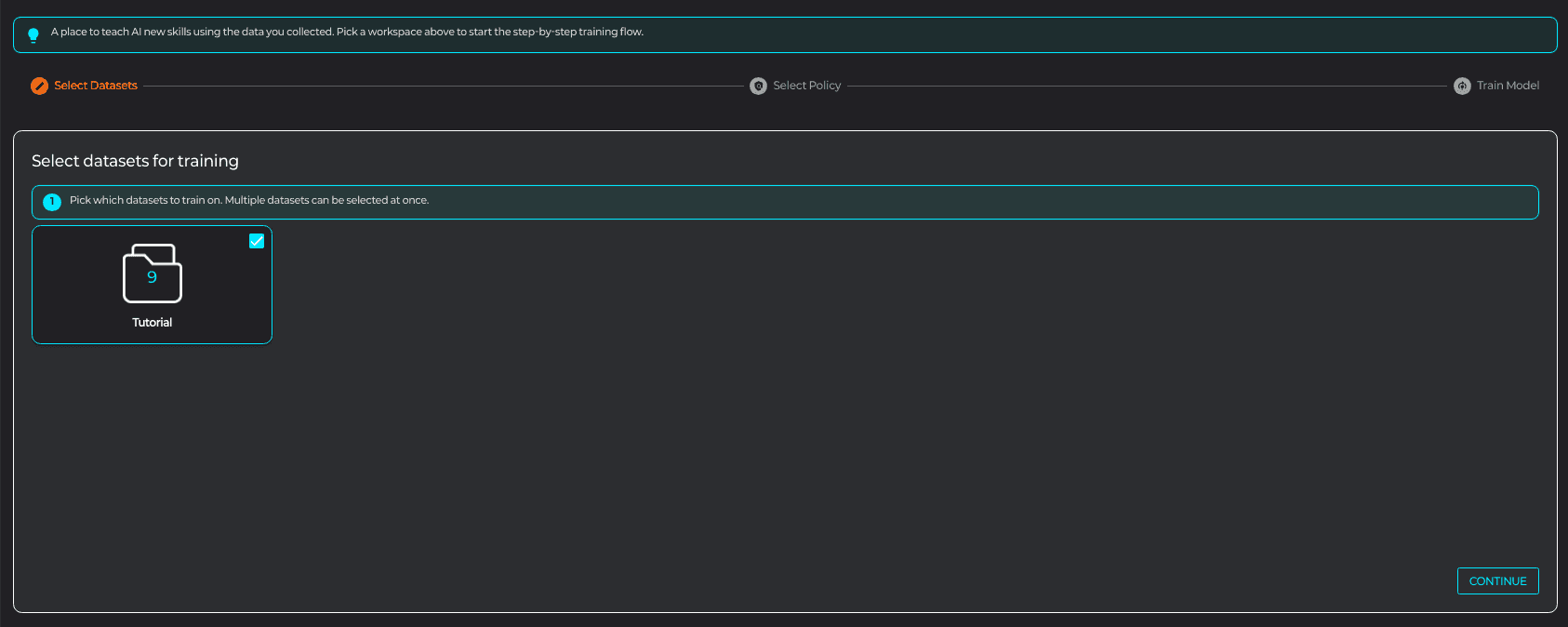
방금 만든 데이터셋 카드를 선택하고 Continue를 누릅니다.
카드 우상단의 체크박스가 켜지고 테두리가 파란색으로 바뀝니다.
-
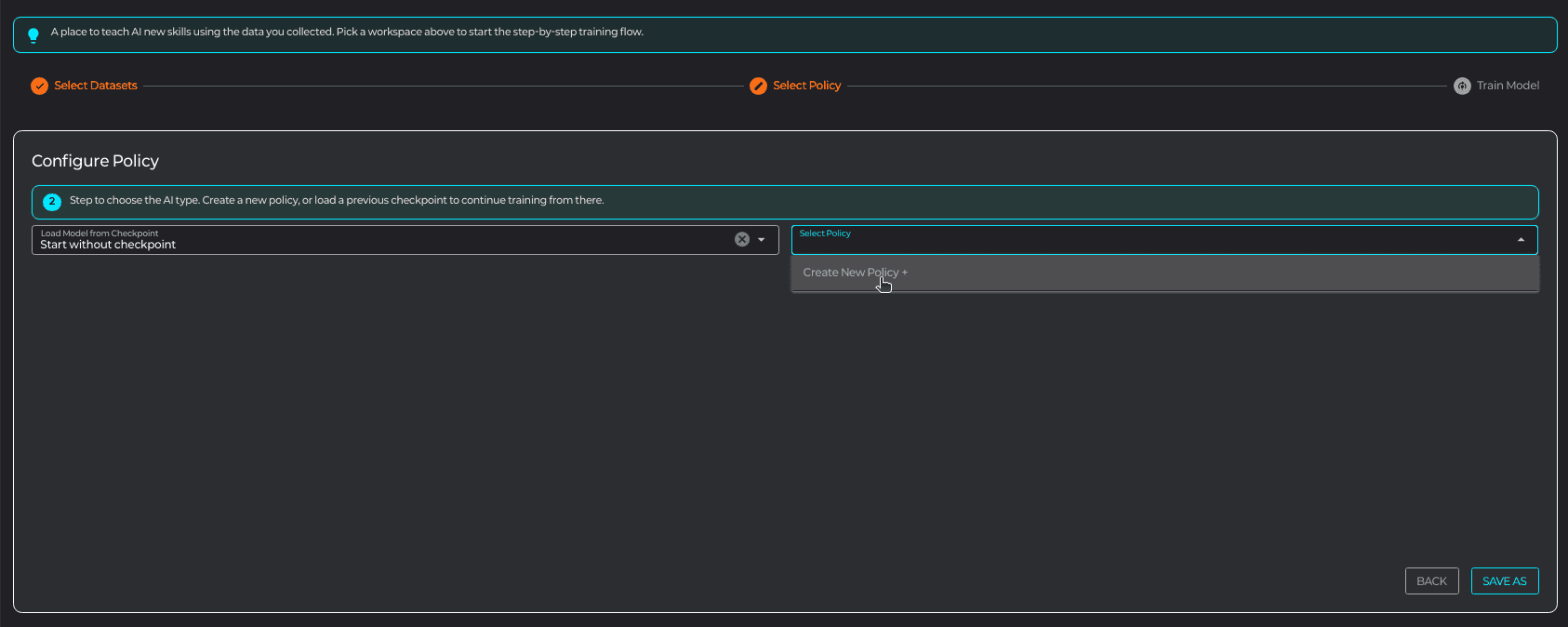
Step 2에서 Policy 셀렉트의 Create New Policy +를 누릅니다.
-
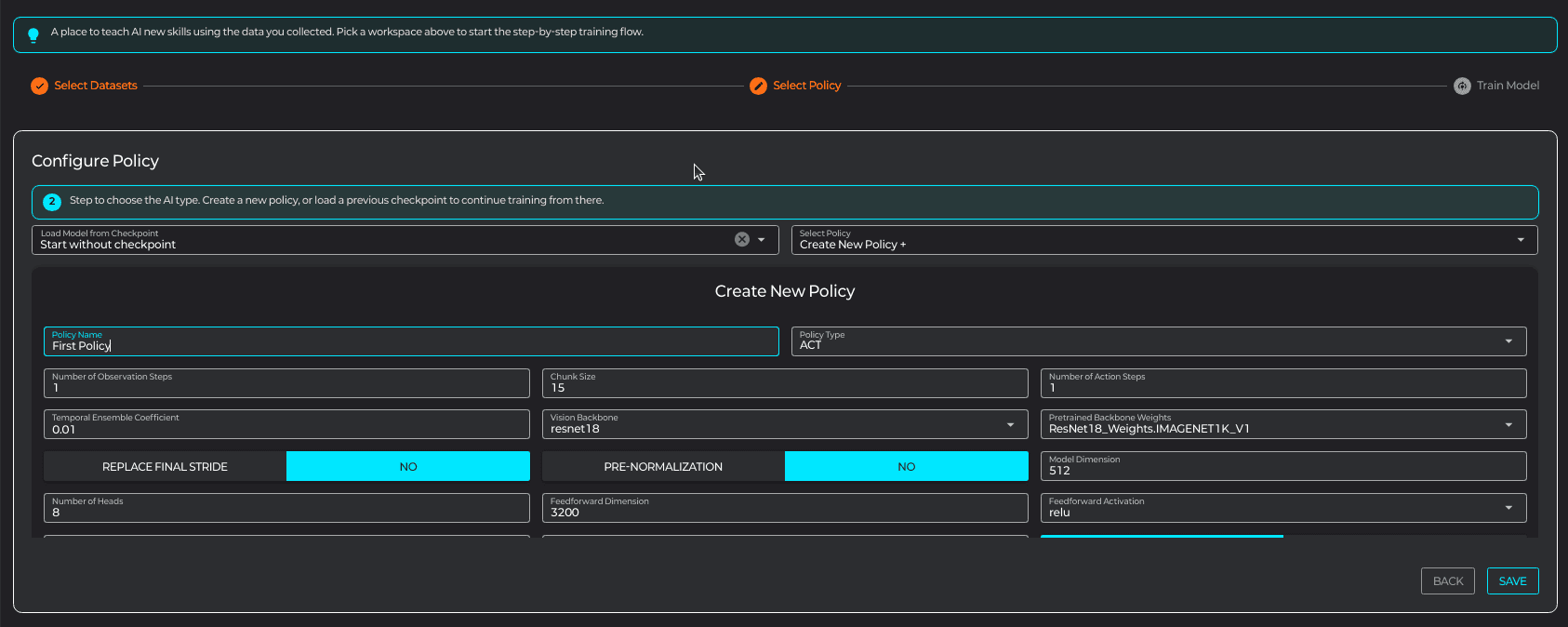
Policy Type을 ACT로 선택하면 ACT 파라미터 폼이 표시됩니다.
기본값을 그대로 두고 이름만 입력해 Save 후 Continue.
-
학습 서버 연결을 확인합니다.
학습 서버 주소는 상단 바의 시스템 모니터에서 설정합니다. 로컬 학습 서버라면 학습 서버 주소에
http://localhost:5100을 입력하고, 학습서버 연결됨 배지가 보이면 정상입니다. 자세한 내용은 학습 서버 설정을 참고하세요.스크린샷 누락/docs/quickstart/46-sysmonitor-server-ok.png시스템 모니터 — 학습 서버 주소 입력 + 학습서버 연결됨 배지
-
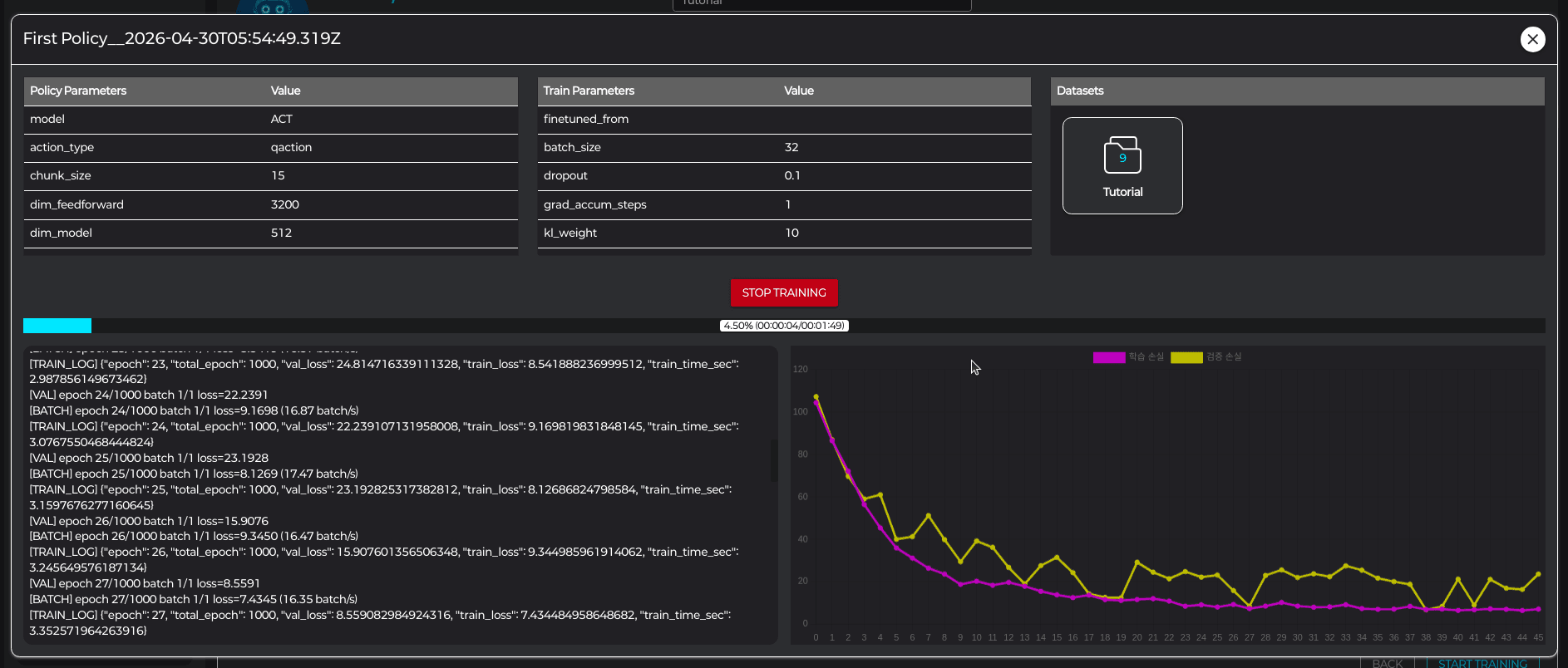
Checkpoint Name을 입력하고 Start Training을 누릅니다.
TrainingDialog가 열리고 progress bar + Train/Validate Loss 차트 + 콘솔이 표시됩니다.
-
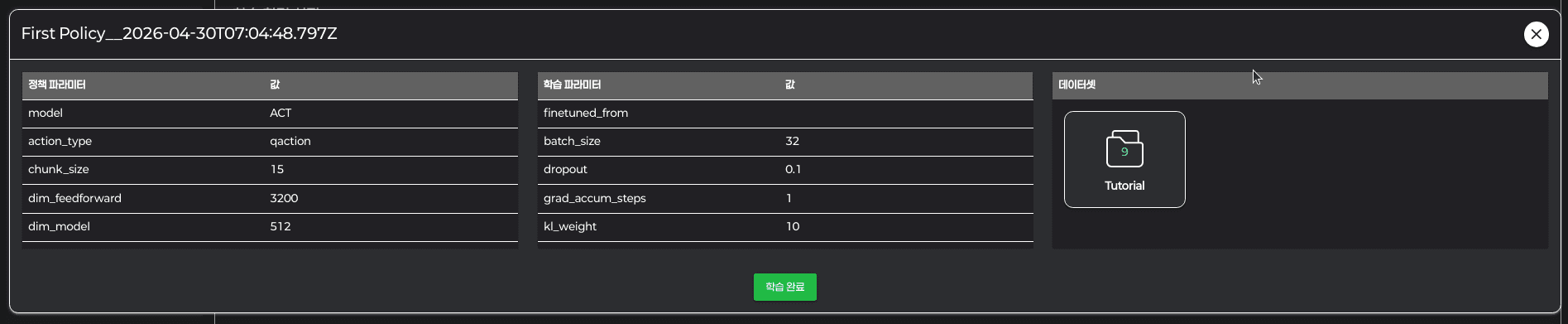
학습이 끝나면 우하단 floating 버튼이 회색(완료)으로 바뀝니다.
클릭하면 다이얼로그를 다시 열어 최종 loss와 best epoch을 확인할 수 있습니다.
9. 추론 실행
-
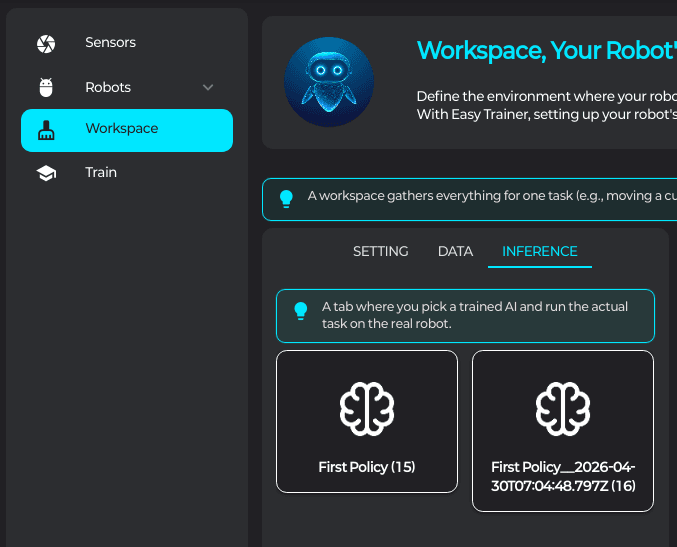
Workspace로 돌아가 inference 탭을 엽니다.
방금 만든 체크포인트가 카드로 보입니다.
-
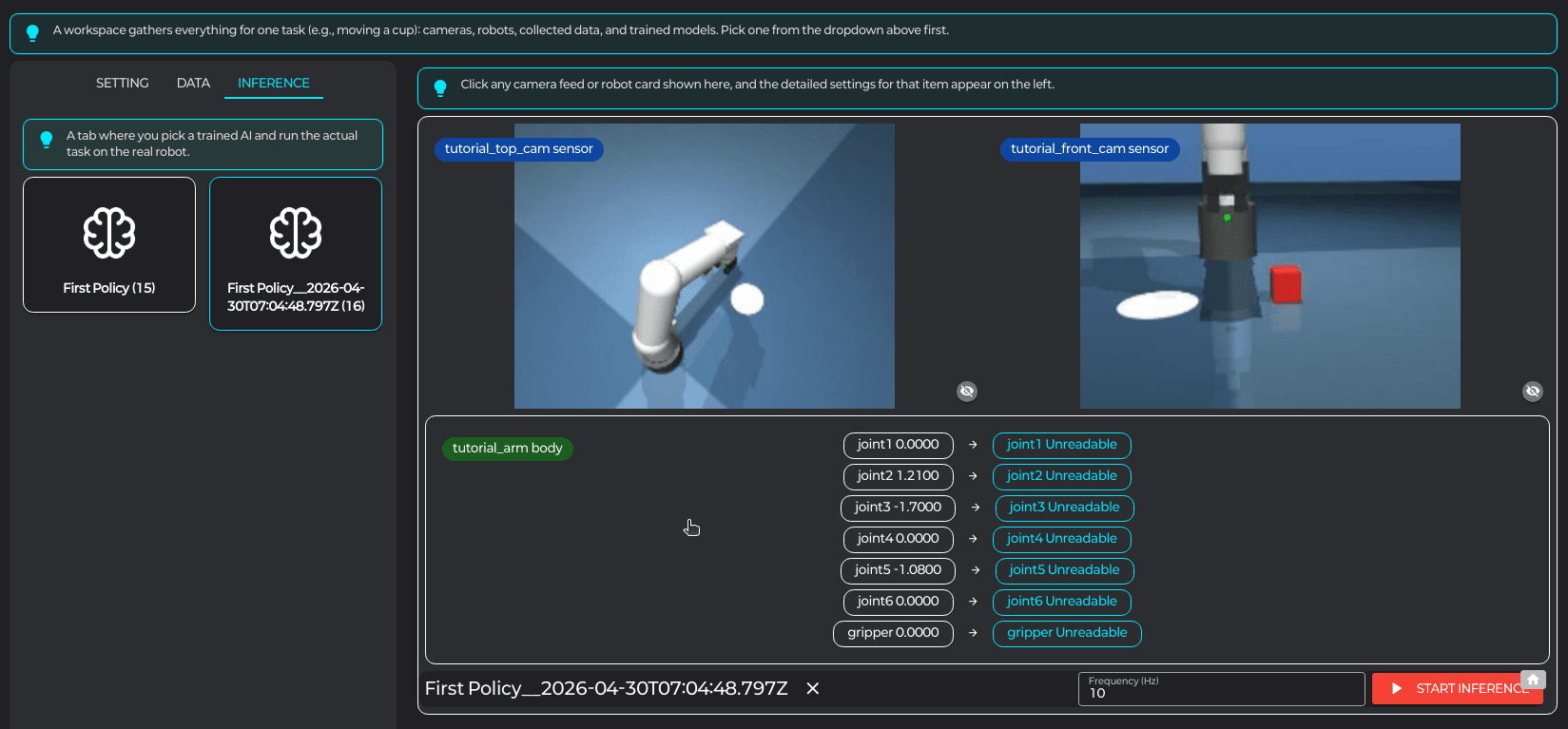
체크포인트 카드를 클릭하면 우측 MonitoringWindow에 inference 헤더가 나타납니다.
- Hz: 추론 주기 (예: 30)
- 🏠 배지: 추론 시작 시 Home Pose로 먼저 이동할지 (파란색=ON, 회색=OFF)
-
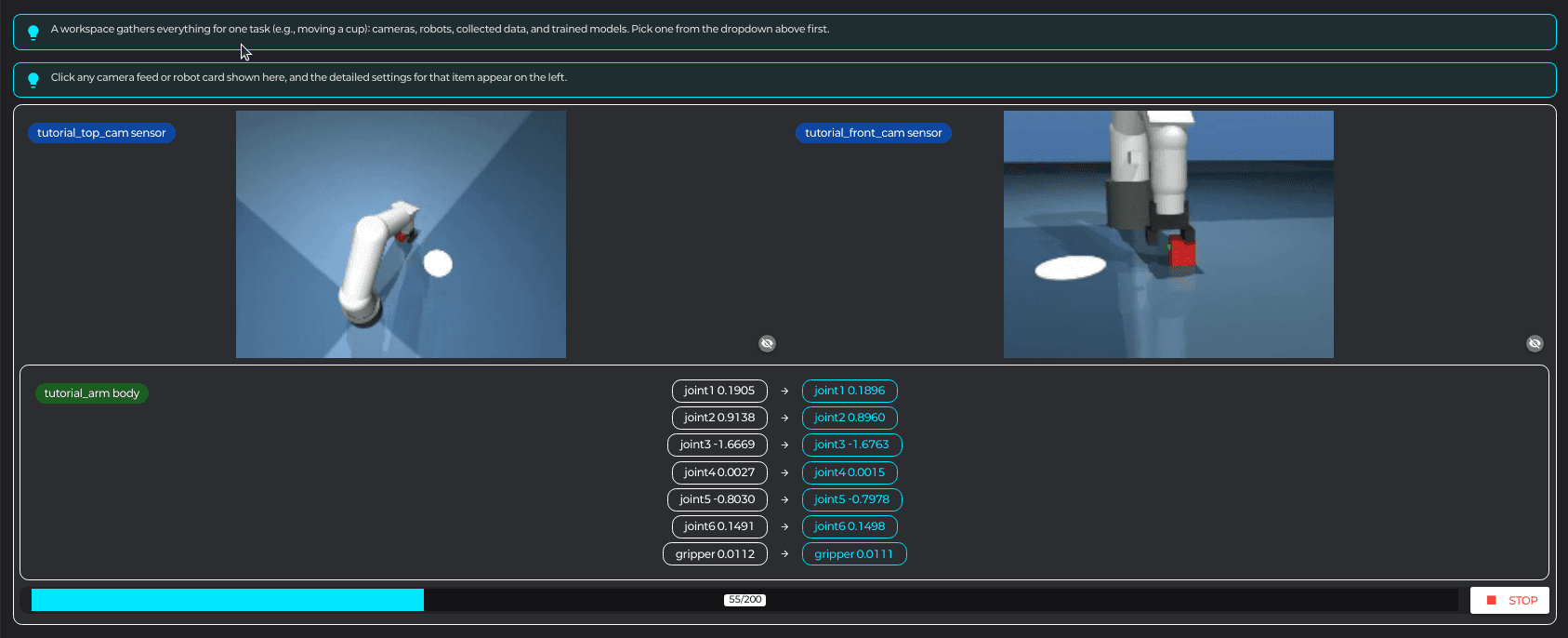
Start Inference를 누르면 정책이 실시간으로 액션을 추론하기 시작합니다.
화면 상단에 두 배지가 표시됩니다.
- Succeed (녹색이면 > 0.7) — 학습된 성공 분포와의 유사도
동작이 마음에 들지 않거나 위험해 보이면 Stop을 눌러 즉시 멈춥니다.
10. 플래너로 묶어 실행하기
마지막으로, 방금 만든 체크포인트를 플래너에 넣어 시작 자세 이동 → 추론 → 대기를 한 번에 실행해 봅니다. 정책이 끝나는 시점이 매번 다른 작업도 한 줄짜리 플랜으로 자동화할 수 있습니다.
-
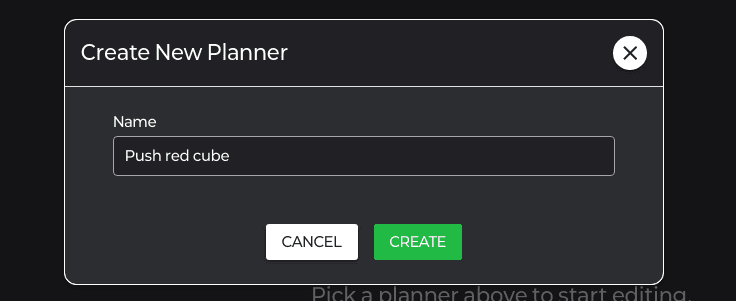
사이드바에서 Planner로 이동하고 상단 드롭다운 → + Create New Planner를 누릅니다.
이름을 입력하고 CREATE를 누르면 빈 플래너가 생성됩니다.
-
좌측 패널의 + ADD WORKSPACES 버튼으로 6단계에서 만든 워크스페이스를 추가합니다.
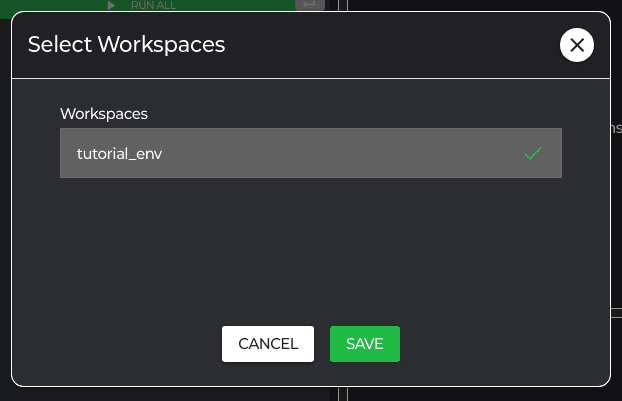
-
가운데 패널의 새 블록 버튼으로 블록을 3개 추가합니다.
- Joint Position — 시작 자세로 이동 (워크스페이스 선택 후 펜던트로 자세를 만들고 현재 자세 적용으로 저장)
- Checkpoint — 9단계에서 만든 체크포인트 선택 + 시간(예: 10초) + Hz 입력
- Time Sleep — 1–2초 대기
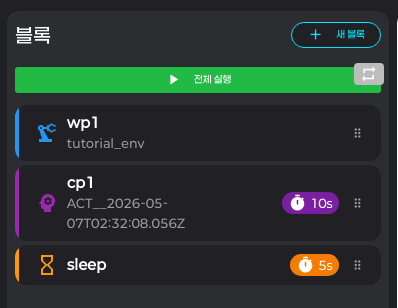
-
가운데 패널 상단의 전체 실행(녹색 play) 버튼을 누릅니다.
사전 검증을 통과하면 첫 블록부터 차례대로 실행됩니다. 이상하면 곧바로 중지를 누르세요.
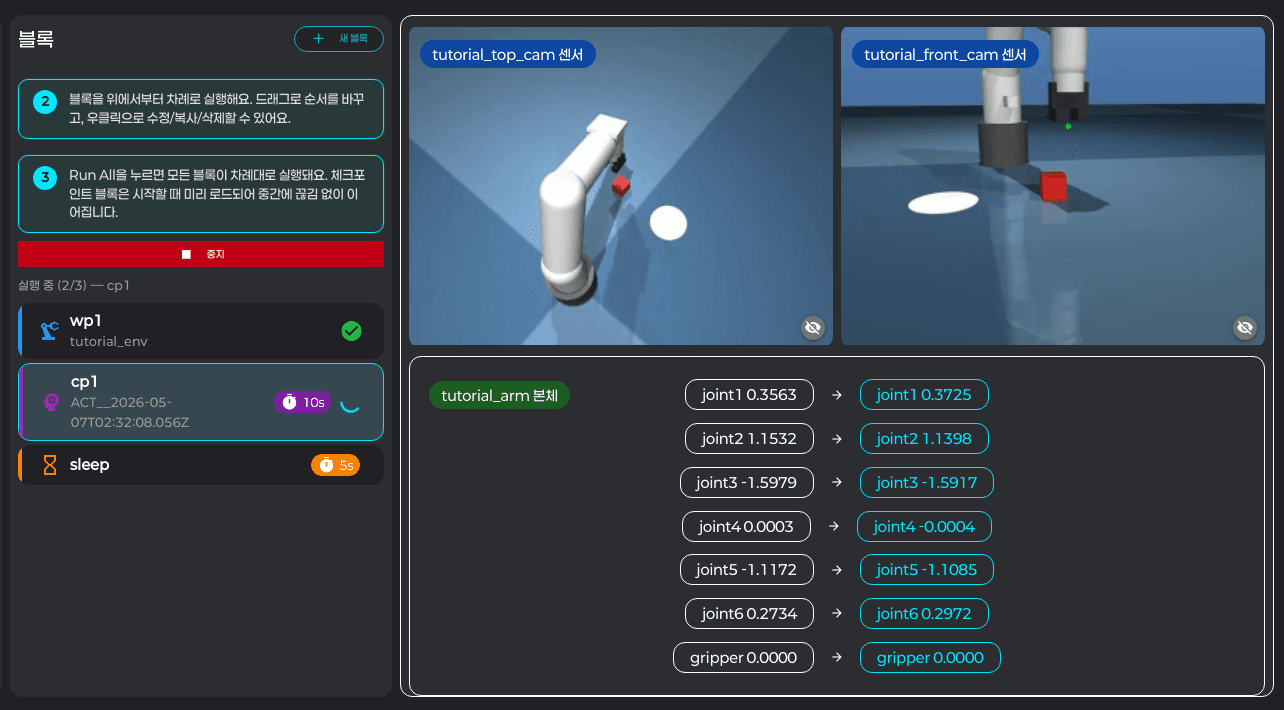
자세한 사용법은 플래너 개요 → 플래너 생성 / 워크스페이스 추가 → 블록 추가 / 플랜 실행 순서로 참고하세요.
여기까지 완료하면 데이터 수집 → 학습 → 추론 → 플래너라는 Easy Trainer의 한 사이클을 모두 경험한 것입니다.
다음으로 가볼 곳:
- 데이터가 부족하다고 느꼈다면 → 데이터 증강
- 자기 로봇을 추가하고 싶다면 → Custom Robot
- 실제 마스터-슬레이브 텔레오퍼레이션이 궁금하다면 → Easy Controller 세팅