workspace
센서 설정 (resize · crop · rotation)
학습 입력으로 들어가기 전에 적용되는 세 가지 센서 화면 전처리를 설정합니다.
최근 확인 버전: v0.0.0
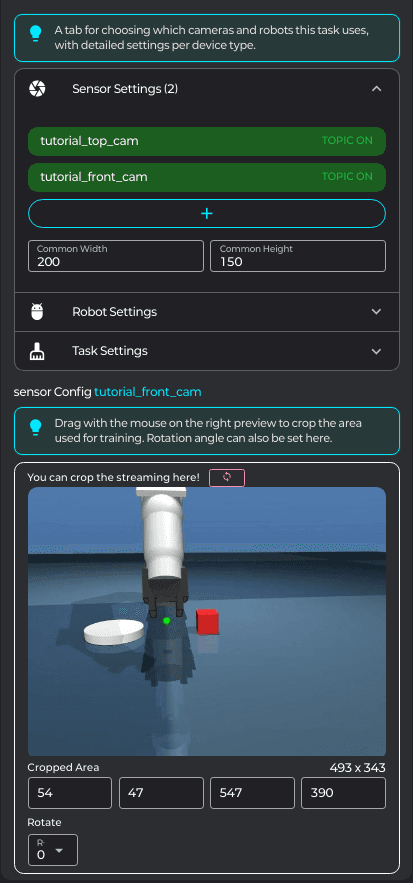
센서를 추가한 뒤 카드를 클릭하면 우측 본문에 config 패널이 열립니다. 이 패널에서 학습 입력으로 들어가기 전에 적용할 resize · crop · rotation 세 가지 전처리를 모두 설정할 수 있습니다. 아래 스크린샷 한 장이 세 항목 모두를 포함합니다.
Resize
학습 입력으로 들어갈 때 모든 센서 화면을 Common Width / Common Height(상위 Sensor Setting expansion에서 설정)로 리사이즈합니다. 센서마다 원본 해상도가 달라도 학습 시점에는 모두 같은 크기로 통일됩니다.
Crop
작업 영역에 직접 관련 없는 부분(천장, 책상 가장자리 등)을 잘라내면 학습이 안정됩니다.
crop 캔버스에서 마우스로 드래그해 영역을 정합니다. 파란색 사각형이 학습에 들어갈 영역입니다. 필요하면 Cropped Area의 x1, y1, x2, y2를 직접 입력해 미세 조정하거나 Reset crop으로 전체 화면으로 되돌릴 수 있습니다.
Rotation
카메라가 거꾸로 또는 옆으로 달려 있다면 같은 config 패널의 Rotation select에서 90/180/270도 회전을 선택해 입력 화면 방향을 바로잡습니다.