planner
블록 추가 / 플랜 실행
Joint Position · Checkpoint · Query Pose · Time Sleep · Sync 블록을 그룹별 가로 타임라인에 추가하고, 그룹 하나 또는 전체 그룹을 병렬로 실행합니다.
최근 확인 버전: v5.0.0
플래너의 우측 상단 Plans 타임라인은 그룹마다 한 줄씩 가로로 늘어선 카드 트랙입니다. 카드 한 장이 블록 하나이고, 왼쪽에서 오른쪽 순서로 실행됩니다. 그룹은 서로 로봇을 공유하지 않으므로 여러 그룹을 동시에 돌릴 수 있습니다. 각 블록의 결과(완료 · 중지 · 오류)는 실행 후 카드 우측 상단에 아이콘으로 남습니다.
블록 추가하기
-
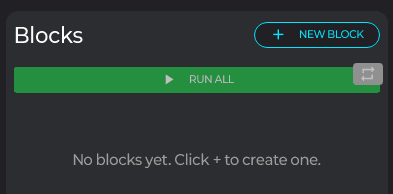
추가하려는 그룹 트랙의 오른쪽 끝, + 블록 추가 버튼을 누릅니다.
같은 플래너 안에 그룹이 여러 개라면 각 그룹마다 별도의 + 버튼이 있습니다. 블록은 누른 그룹에 들어갑니다.
-
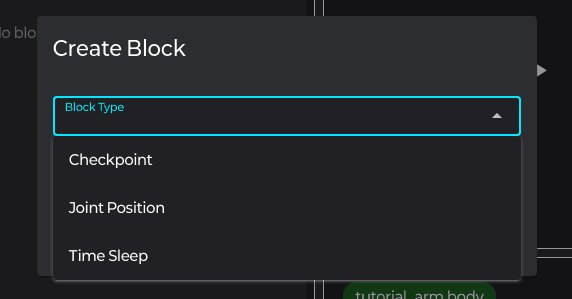
블록 종류를 선택합니다.
선택한 종류에 따라 다이얼로그 아래쪽 입력 항목이 바뀝니다.
- Joint Position — 워크스페이스 로봇을 저장된 관절 자세로 이동
- Checkpoint — 학습된 체크포인트로 추론 실행 (시간 종료 또는 Done까지)
- Query Pose — 외부 ROS 서비스에서 받아온 좌표로 로봇 이동 (관절 / 엔드 이펙터)
- Segmentation Reach — 카메라로 타겟 물체를 검출해 그 위로 엔드 이펙터를 이동 (depth 카메라 필요)
- Time Sleep — 지정한 초만큼 대기
- Sync — 다른 그룹과 만나는 동기화 지점
-
종류별 세부 항목을 채우고 다이얼로그 우측 하단의 저장을 누릅니다.
종류와 무관하게 공통으로 입력하는 항목은 다음 한 가지뿐입니다.
- 이름 (선택) — 비워 두면 종류와 워크스페이스/체크포인트 이름으로 자동 생성됩니다. 예:
이동 (워크스페이스 A),pick_v3 실행,2초 대기,Sync start.
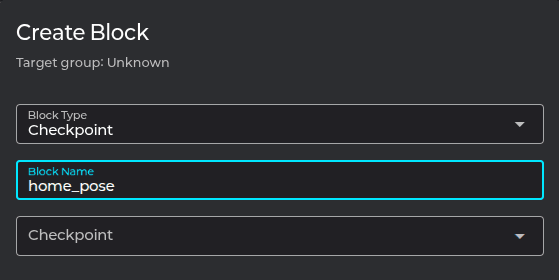
나머지 입력 항목은 선택한 블록 종류에 따라 다릅니다. 각 종류별 입력 항목은 아래 Joint Position 블록, Checkpoint 블록, Time Sleep 블록, Sync 블록 절을 참고하세요.
입력을 마친 뒤 다이얼로그 우측 하단의 저장을 누르면 블록이 트랙에 추가됩니다.
- 이름 (선택) — 비워 두면 종류와 워크스페이스/체크포인트 이름으로 자동 생성됩니다. 예:
Joint Position 블록
지정 워크스페이스의 로봇들을 저장된 관절 자세로 이동시킵니다.
-
워크스페이스를 선택합니다.
해당 워크스페이스의 어셈블리에 포함된 모든 로봇의 자세를 한 번에 저장합니다. 선택할 수 있는 워크스페이스는 이 블록이 속한 그룹의 워크스페이스로 자동으로 좁혀집니다.
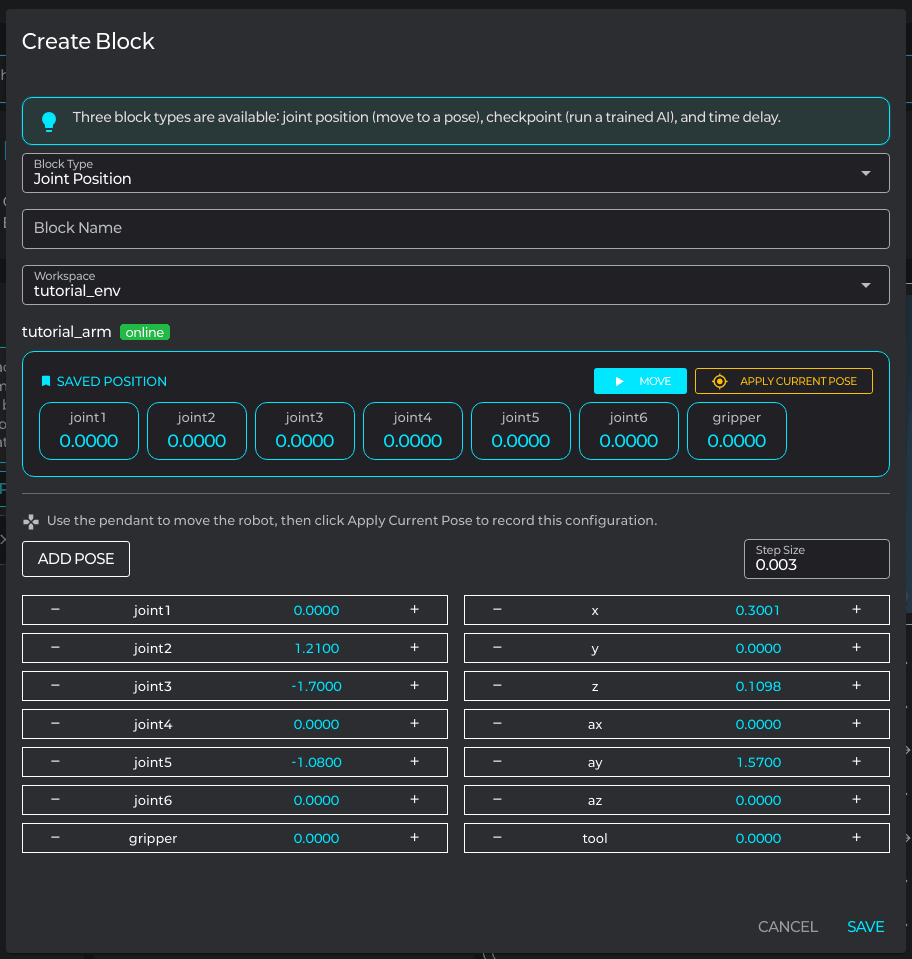
-
로봇 펜던트로 원하는 자세를 만듭니다.
워크스페이스에 포함된 각 로봇별로 펜던트가 표시됩니다. 로봇이 켜져 있어야 펜던트가 보이며, 꺼져 있으면 안내 문구가 대신 표시됩니다.
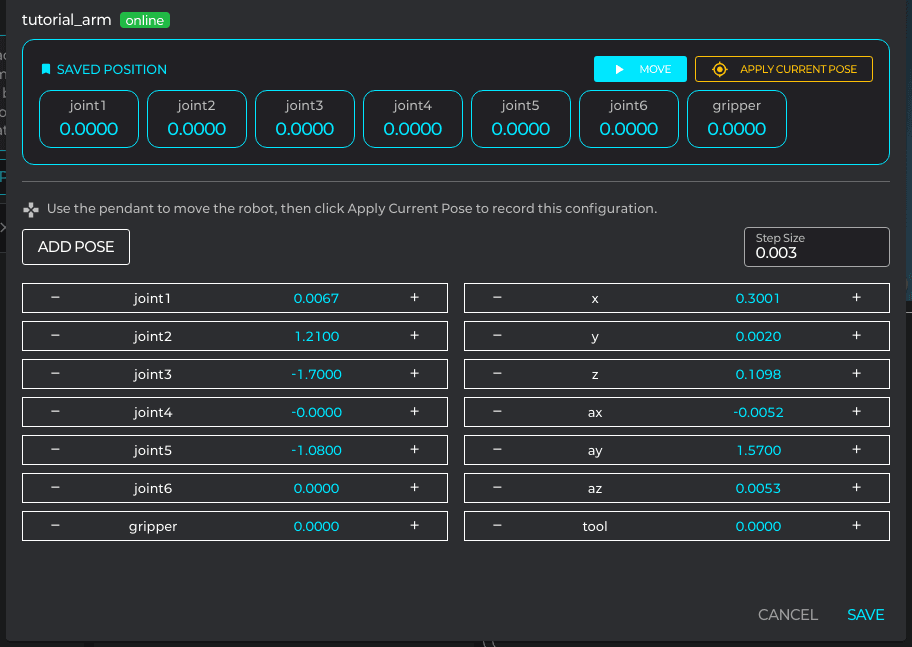
-
현재 자세 적용 버튼으로 자세를 저장합니다.
현재 로봇의 관절값이 저장된 자세 카드(상단 강조 박스)에 표시됩니다. 저장된 자세는 이동 버튼으로 미리 검증해 볼 수 있습니다.

Checkpoint 블록
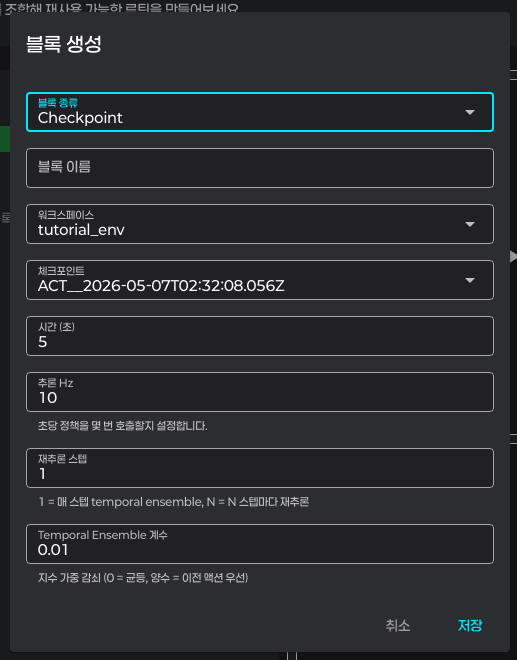
선택한 체크포인트로 워크스페이스에서 실시간 추론을 실행합니다. 끝나는 조건은 시간이거나 Done 신호입니다.
-
워크스페이스와 체크포인트를 선택합니다.
체크포인트 목록은 선택한 워크스페이스에서 학습된 항목으로 자동으로 좁혀집니다.
-
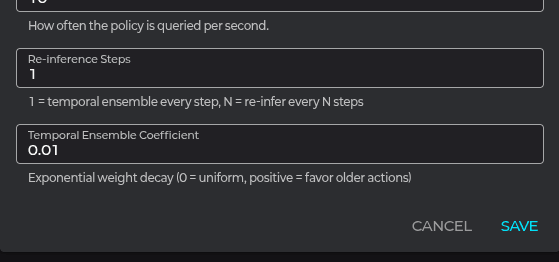
추론 종료 방식과 시간(또는 Done 임계값)을 정합니다.
- Done 신호까지 실행 (토글) — 켜면 정책의
done점수가 임계값을 넘는 순간 즉시 다음 블록으로 넘어갑니다. 끄면 지정 시간만큼만 실행합니다. - Done 임계값 — Done 토글이 켜졌을 때만 보입니다. 0과 1 사이 값 (기본 0.5).
- 시간 (초) — Done 토글이 꺼졌을 때 사용. 이 블록이 실행될 시간.
- 추론 Hz — 초당 정책을 호출하는 횟수.
- re_inference_steps — 한 번 추론한 액션을 몇 step 동안 재사용할지.
- temporal_ensemble_coeff —
re_inference_steps=1일 때만 표시. 시간 평활 계수.
- Done 신호까지 실행 (토글) — 켜면 정책의
Query Pose 블록
외부 ROS2 서비스를 호출해 받은 좌표로 로봇을 이동시킵니다. 비전 인식 노드처럼 매 실행마다 위치가 달라지는 목표(예: 인식된 박스 중심)에 로봇을 보낼 때 사용합니다. 서비스 응답은 어셈블리 슬롯 이름을 키로 하는 JSON 객체로 와야 합니다.
-
워크스페이스를 선택합니다.
같은 그룹 안의 워크스페이스 중 하나를 고릅니다. 워크스페이스가 하나뿐이면 자동으로 그 값이 들어가고 셀렉트는 표시되지 않습니다.
-
포즈 타입을 선택합니다.
서비스가 응답으로 돌려주는 좌표의 종류입니다.
- 관절 좌표 — 슬롯별 관절 각도 배열 (예:
[0.1, -0.5, 0.7, ...]) - 엔드 이펙터 좌표 — 슬롯별 EE 위치/자세. 백엔드가 IK로 풀어 관절 값으로 변환합니다 (IK가 활성화된 단일 EE 로봇만 지원).
- 관절 좌표 — 슬롯별 관절 각도 배열 (예:
-
호출할 서비스 이름을 입력합니다.
형식은
std_srvs/srv/Trigger입니다. 예:/my_target. 응답 메시지의message필드에 JSON 문자열이 담겨 있어야 합니다. -
외부 노드 예시 보기 버튼으로 서버 예시 코드를 확인합니다.
다이얼로그 안에
std_srvs만으로 동작하는 ROS2 노드 예시 코드가 표시됩니다. 클립보드로 복사한 뒤 호스트에서python3 my_target_server.py로 실행하면 위 서비스 이름으로 응답을 제공합니다 (별도 colcon build 필요 없음). -
이동 시간(초)을 입력합니다.
서비스에서 받아온 목표 자세까지 보간 이동하는 데 걸리는 시간입니다. 짧을수록 빠르게 움직이지만 속도/저크가 커집니다.
-
서비스 호출 + 로봇 이동 테스트 버튼으로 실제 동작을 검증합니다.
서비스를 한 번 호출해서 받아온 좌표로 로봇을 이동시키고, 응답 JSON을 다이얼로그 안에 보여 줍니다. 좌표 형식이 맞지 않거나 IK가 풀리지 않으면 빨간 오류 메시지가 표시되므로, 플랜에 추가하기 전에 미리 검증할 수 있습니다.
Segmentation Reach 블록
카메라로 타겟 물체를 검출해 그 위치로 엔드 이펙터를 보내는 블록입니다. 매 실행마다 물체의 실제 위치를 카메라로 다시 찾아 이동하므로, 물체가 놓인 자리가 달라져도 따라갑니다. Query Pose 블록이 외부 비전 노드를 직접 띄워야 하는 데 비해, Segmentation Reach는 EasyTrainer 안에서 검출(YOLOE)·역투영·이동을 모두 처리합니다.
블록은 다음 순서로 동작합니다.
- 지정한 관찰 자세로 로봇을 이동시켜 카메라가 물체를 보게 합니다.
- 카메라의 RGB-D(컬러 + 깊이) 영상에서 타겟 물체를 검출합니다.
- 검출된 마스크와 깊이를 로봇 base 기준의 3차원 좌표로 역투영합니다.
- 그 위치(오프셋만큼 띄운 지점)로 엔드 이펙터를 이동시킵니다.
-
카메라(depth)와 워크스페이스를 선택합니다.
depth를 제공하는 카메라를 고르면 그 아래에 실시간 화면이 표시됩니다. 워크스페이스가 하나뿐이면 자동으로 선택됩니다.
스크린샷 누락/docs/planner/blocks-reach-01-camera.pngSegmentation Reach — 카메라(depth) 선택과 실시간 스트림
-
타겟 오브젝트 지정 방식을 고르고 타겟을 지정합니다.
- 바운딩 박스 (드래그) — 레퍼런스 추가를 누른 뒤 스트림 화면에서 타겟 물체를 드래그해 박스로 감쌉니다. 여러 각도에서 여러 개의 레퍼런스를 추가할수록 다른 시점에서도 같은 물체를 더 잘 찾습니다.
- 텍스트 프롬프트 —
red cube처럼 영어로 물체를 묘사하면 YOLOE가 그 설명으로 검출합니다.
스크린샷 누락/docs/planner/blocks-reach-02-target.pngSegmentation Reach — 레퍼런스 박스 추가 / 텍스트 프롬프트 입력
-
검출 추적으로 검출이 되는지 확인합니다.
검출 추적을 누르면 현재 화면에서 타겟을 찾아 마스크를 겹쳐 보여 주고, 검출 픽셀 수와 중심 좌표를 표시합니다. 뷰를 옮긴 뒤 다시 검출해 같은 물체를 찾는지 확인하세요. 잘 안 잡히면 검출 민감도(conf) 를 0.05까지 낮춰 봅니다(기본 0.1, 낮을수록 민감).
스크린샷 누락/docs/planner/blocks-reach-03-detect.pngSegmentation Reach — 검출 추적 마스크 오버레이와 검출 정보
-
도달 위치 오프셋과 회전 허용을 정합니다.
- X / Y / Z 오프셋 (m) — 검출된 타겟 기준으로 도달 위치를 미세 조정합니다. Z 오프셋은 타겟 위로 띄우는 양입니다(물체를 곧장 찍지 않고 살짝 위에서 멈추게 함).
- 회전 허용 (방향 가중치) (기본 0.05) — 낮을수록 위치 도달을 우선하고 방향은 느슨하게 풉니다(IK가 안정적).
0이면 방향을 무시하고,1이면 방향을 엄격히 맞춥니다. - 이동 시간(초) 과 관찰 전 대기(초) 를 정합니다.
-
카메라 장착 방식을 고르고 캘리브레이션합니다.
- Wrist view 토글 켜짐 — 카메라가 엔드 이펙터에 붙어 함께 움직이는 경우. 파라미터는 EE 기준으로 해석됩니다.
- Wrist view 토글 꺼짐 — 외부/탑뷰 고정 카메라인 경우. 파라미터는 로봇 base 기준으로 해석됩니다.
카메라 위치/자세는 보드 없이 터치 캘리브레이션으로 채웁니다. 캘리브레이션 버튼을 누른 뒤 다음을 3회 이상 반복합니다.
- 물체가 카메라에 보이는 자세에서 ① 검출 캡처 를 누릅니다.
- 키보드로 EE를 움직여 그 물체를 직접 터치한 뒤 ② 터치 기록 을 누릅니다(
W/S/A/D/E/Z= 이동,Shift+키= 회전,C/V= 그리퍼,Space= 정지). - 물체 위치를 바꿔 가며 반복하고, 샘플이 3개 이상 모이면 계산 을 눌러 카메라 마운트 값(오프셋·피치·요·롤)을 산출합니다.
캘리브레이션이 끝나면 헤더에 캘리브레이션 완료 칩이 표시되고 값이 자동으로 채워집니다.
스크린샷 누락/docs/planner/blocks-reach-04-calibration.pngSegmentation Reach — 터치 캘리브레이션 패널 (검출 캡처 / 터치 기록 / 계산)
Time Sleep 블록
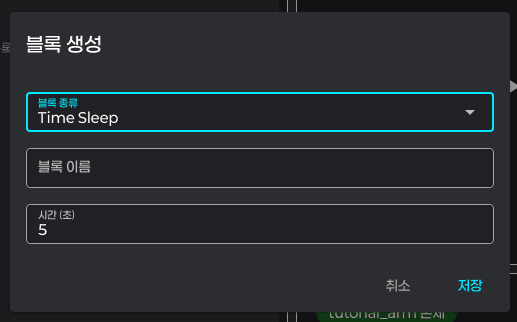
다음 블록까지 지정한 시간만큼 대기합니다. 정책이 끝난 직후 사용자가 결과를 확인하거나 환경을 정리할 시간을 주고 싶을 때 유용합니다.
-
시간(초)을 입력하고 저장합니다.
0보다 큰 숫자여야 합니다.
Sync 블록
다른 그룹과 시점을 맞추는 동기화 지점입니다. 같은 sync_id를 가진 Sync 블록이 다른 그룹에 있으면, 양쪽이 그 지점에 도달할 때까지 서로 기다린 다음 함께 다음 블록으로 넘어갑니다.
-
동기화 ID를 입력합니다.
짧은 문자열이면 무엇이든 됩니다 (예:
pick_ready,step1,A). 짝을 맞추고 싶은 다른 그룹의 Sync 블록과 정확히 같은 문자열이어야 합니다. -
다른 그룹의 같은 위치에도 같은 ID로 Sync 블록을 둡니다.
예: 왼팔 그룹과 오른팔 그룹이 모두 "물체 잡기" 직후에 같이 멈춰서 만나야 한다면, 두 그룹의 그 위치에 각각
sync_id=pick_ready로 Sync 블록을 추가합니다.
블록 관리
추가된 블록은 그룹 트랙의 가로 카드로 표시됩니다. 각 카드에서 다음 동작을 할 수 있습니다.
- 드래그 — 카드를 끌어 같은 트랙 안에서 좌우로 옮기면 실행 순서가 바뀝니다. (실행 중에는 비활성화)
- 우클릭 — 컨텍스트 메뉴로 상세 보기, 블록 편집, 블록 복제, 이 블록만 실행, 블록 삭제 사용
- 배지 — Time Sleep / Checkpoint / Query Pose 블록은
Ns형태로 시간이, Done 토글이 켜진 Checkpoint는 Done까지 배지가, Sync 블록은 Sync 배지가, Query Pose 블록은 호출할 서비스 이름이 카드 위에 붙습니다.
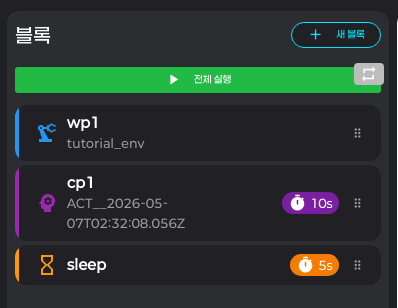
카드 좌측의 색 막대는 종류를 색으로 구분합니다 (관절 이동: 파랑, 체크포인트: 보라, Query Pose: 남보라, Segmentation Reach: 분홍, 시간 대기: 주황, Sync: 청록).
플랜 실행
플래너는 두 가지 실행 방식을 지원합니다.
- 전체 실행 (타임라인 상단 우측) — 모든 그룹을 병렬로 동시에 시작합니다. 그룹 안에서는 블록이 순차로 실행되고, Sync 블록을 만나면 짝이 도달할 때까지 기다립니다.
- 이 그룹만 실행 (각 그룹 트랙 좌측) — 한 그룹만 단독으로 실행합니다. 다른 그룹의 Sync 블록은 짝이 없으므로 no-op으로 넘어갑니다.
-
실행 방식을 골라 버튼을 누릅니다.
서버는 시작 직전에 다음을 검증합니다. 하나라도 실패하면 알림으로 원인이 표시되고 실행이 시작되지 않습니다.
- 사용 중인 워크스페이스가 모두 존재하는지
- 실행할 그룹의 블록이 참조하는 로봇이 모두 켜져 있는지
- 체크포인트 블록의 체크포인트가 존재하고 정책이 연결되어 있는지
- Done 신호까지 실행이 켜진 체크포인트가
has_succeed로 학습되어 있는지 - Time Sleep 블록의 시간이 0보다 큰지
- Query Pose 블록의 서비스 이름이 비어 있지 않고 (EE 모드일 때) 워크스페이스 로봇이 IK 가능한 단일 EE 로봇인지
- Sync 블록의 동기화 ID가 비어 있지 않은지
-
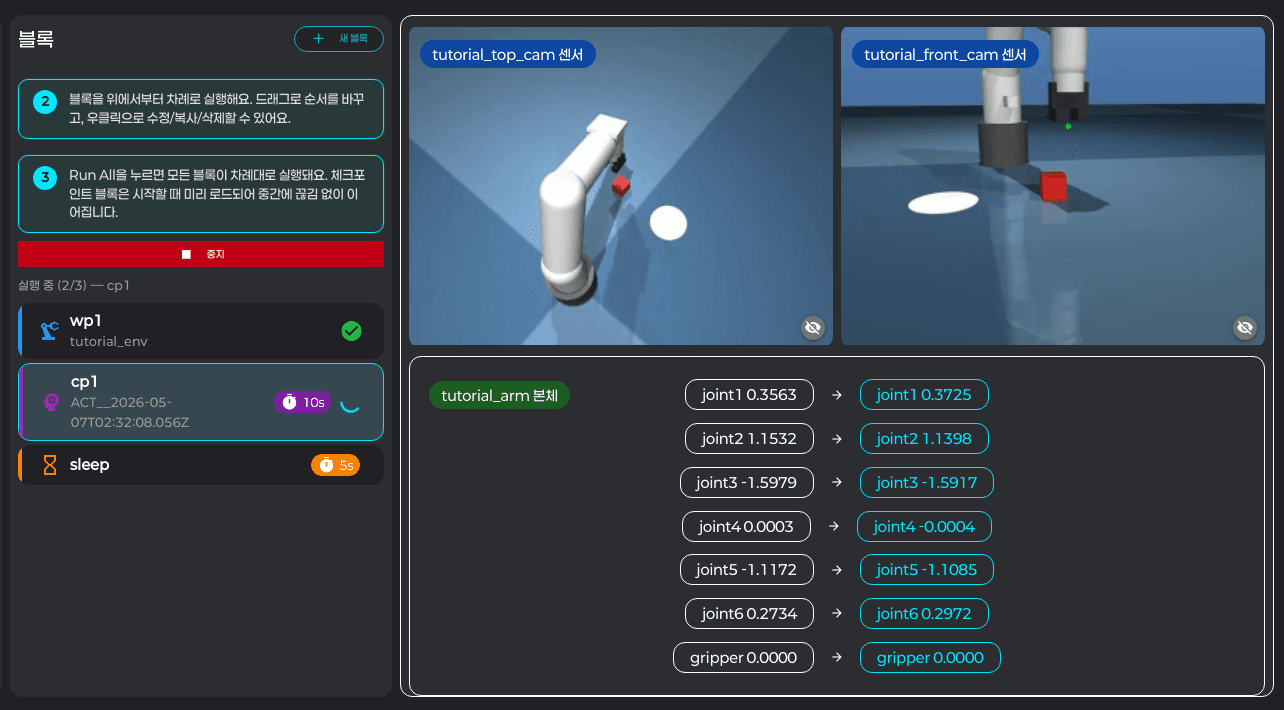
현재 실행 중인 블록 카드가 파란 테두리와 스피너로 강조됩니다.
상단 상태 텍스트에는 그룹별 진행 정보가 표시됩니다. 다른 그룹의 Sync 블록을 기다리는 중에는 대기 중 상태로 보입니다.
-
하단 모니터링 윈도우에서 센서/로봇 상태를 함께 확인합니다.
체크포인트 블록 실행 시 정책이 보내는 액션이 실시간으로 로봇에 반영됩니다. 모니터링 패널이 타임라인 아래로 배치되어 페이지를 자연 스크롤하면서 보면 됩니다.
-
각 블록이 끝나면 카드 우측 상단에 결과 아이콘이 남습니다.
- check_circle (녹색) — 정상 완료
- cancel (주황) — 사용자 중지
- error (빨강) — 오류로 종료. 오류 내용은 알림으로 표시됩니다.
-
이상하거나 위험해 보이면 중지 버튼을 누릅니다.
전체 실행 상태에서 누르면 모든 그룹이 즉시 중지됩니다. Sync 블록에서 기다리던 그룹도 함께 풀려납니다.
실행 중 제약
- 실행 중에는 새 블록 추가, 블록 편집/삭제/복제, 카드 드래그, 우클릭 메뉴 모두 비활성화됩니다.
- 페이지를 새로 열어도 서버에서 실행 상태를 다시 받아오므로, 다른 탭/창에서도 진행 중임이 그대로 표시됩니다.
잘 안 될 때
| 증상 | 가능한 원인 | 대처 |
|---|---|---|
| 시작 직후 알림이 뜨고 실행되지 않음 | 사전 검증 실패 (로봇 꺼짐 / 체크포인트 누락 등) | 알림 메시지의 블록 위치로 이동해 항목을 채웁니다. |
| Joint Position 블록에서 로봇이 움직이지 않음 | 저장된 자세가 비어 있거나 펜던트로 저장하지 않음 | 블록 편집 → 현재 자세 적용으로 다시 저장합니다. |
| Done 토글이 꺼져 있고 켜지지 않음 | 체크포인트가 has_succeed 없이 학습됨 | 학습 설정에 has_succeed를 켜고 다시 학습하거나, 토글을 끄고 시간으로 종료합니다. |
| Sync 블록에서 영원히 기다림 | 다른 그룹의 짝 Sync 블록이 누락 / ID 불일치 | 양쪽 그룹의 sync_id가 정확히 같은지 확인하거나, 짝이 없으면 Sync 블록을 삭제합니다. |
| Checkpoint 블록 도중 동작이 떨림 | 추론 Hz가 학습 시 데이터 수집 Hz와 다름 | 추론 Hz를 학습 데이터 수집 Hz와 맞춥니다. |
| Segmentation Reach가 타겟을 검출하지 못함 | 관찰 자세가 지정 시점과 다름 / 민감도 높음 / YOLOE 미설치 | 관찰 자세를 박스 지정 시점과 비슷하게 두고, 검출 민감도(conf) 를 0.05까지 낮추거나 레퍼런스를 더 추가합니다. YOLOE 확장 설치 여부도 확인합니다. |
| Segmentation Reach에서 EE가 엉뚱한 곳으로 감 | 카메라 pose 캘리브레이션이 부정확 | 마스크는 맞으므로 터치 캘리브레이션을 다시 하거나 오프셋·피치·요·롤을 조정합니다. |
| 도중에 빨간 error 아이콘으로 끝남 | 정책 실행 중 예외 / 토픽 끊김 등 | 알림의 오류 메시지를 확인하고 추론 문제 해결 표를 함께 참고합니다. |