installation
설치
deb 파일 다운로드부터 라이센스 인증 · 설치 마법사까지의 전 과정.
최근 확인 버전: v5.0.0
Easy Trainer는 Ubuntu 22.04 이상에서 동작하는 Debian 패키지(.deb) 형태로 배포됩니다. 설치는 3단계로 끝납니다.
- deb 파일 다운로드 · 설치 — 파일 매니저에서 더블클릭
- 런처 첫 실행 — 애플리케이션 메뉴에서 클릭, 라이센스 키 입력
- 설치 마법사 — 학습 서버 옵션 선택, Docker 이미지 빌드
시스템 요구사항
| 항목 | 최소 | 권장 | 비고 |
|---|---|---|---|
| OS | Ubuntu 22.04 LTS | Ubuntu 22.04 / 24.04 LTS | 다른 배포판은 미지원 |
| RAM | 8 GB | 16 GB+ | 학습 시 더 많이 권장 |
| 저장 공간 | 20 GB | 50 GB+ | Docker 이미지(~12 GB) + 데이터셋 |
| GPU | NVIDIA, VRAM 4 GB+ | NVIDIA, VRAM 8 GB+ | 학습·추론 모두 GPU 필수 |
| 네트워크 | 인터넷 연결 | 5 Mbps+ | 모듈 다운로드, OAuth 인증 |
설치
-
deb 파일을 다운로드합니다.
다운로드 페이지 또는 GitHub Releases에서
easytrainer_<버전>_amd64.deb를 받습니다.
-
파일 매니저에서 deb 파일을 더블클릭합니다.
Ubuntu의 기본 패키지 인스톨러(Software Install)가 열립니다. 우클릭이 필요하다면 Open With Other Application → Software Install을 선택하세요.
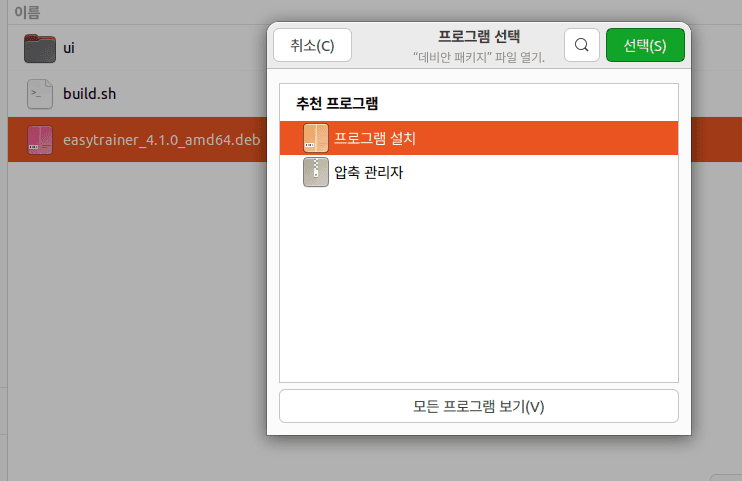
Install 버튼을 누르고 사용자 비밀번호를 입력하면 설치가 진행됩니다.
런처 첫 실행
-
애플리케이션 메뉴에서 Easy Trainer를 실행합니다.
키보드의 Super 키(보통 Windows 로고)를 누르거나 Activities를 클릭한 뒤
Easy Trainer로 검색해서 아이콘을 클릭합니다.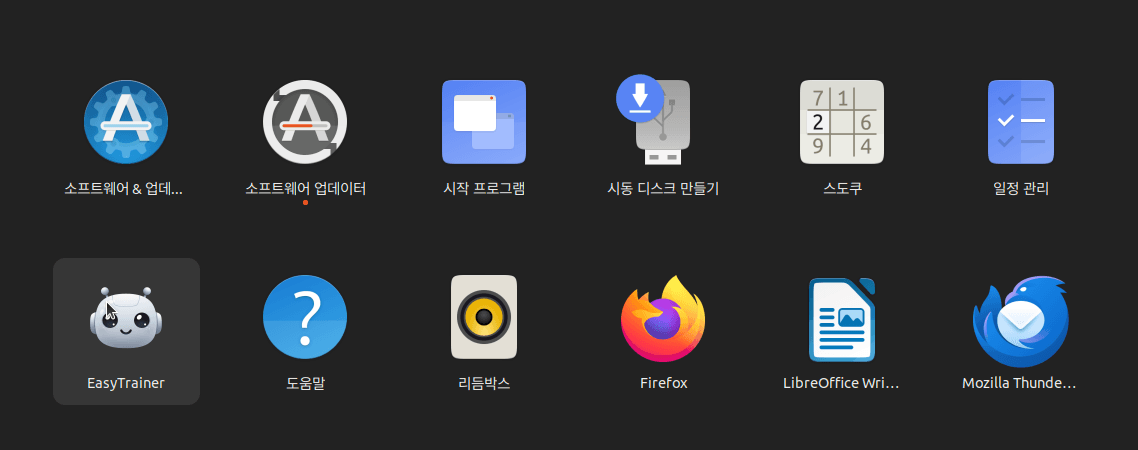
런처가 시작되면서 자동으로 다음 3가지를 점검합니다.
- 데이터/프로젝트 경로 권한 (
/opt/easytrainer/) - 라이센스 인증
- Docker 설치 여부
하나라도 실패하면 빨간 다이얼로그를 띄우고 종료합니다.
- 데이터/프로젝트 경로 권한 (
-
라이센스 키를 입력합니다.
ET-XXXX-XXXX-XXXX형태의 키입니다. 홈페이지에 로그인해 내 정보 → 내 라이센스 에서 확인하고 [복사] 버튼으로 복사할 수 있습니다.스크린샷 누락/docs/installation/04-license-dialog.pngEasy Trainer 라이센스 인증 다이얼로그
브라우저나 Google 로그인은 필요하지 않습니다. 대소문자와 하이픈은 자동으로 맞춰지므로 붙여넣기만 해도 됩니다.
설치 마법사
처음 실행이면 5단계 설치 마법사가 자동으로 열립니다.
-
소프트웨어 사용권 계약 (EULA)
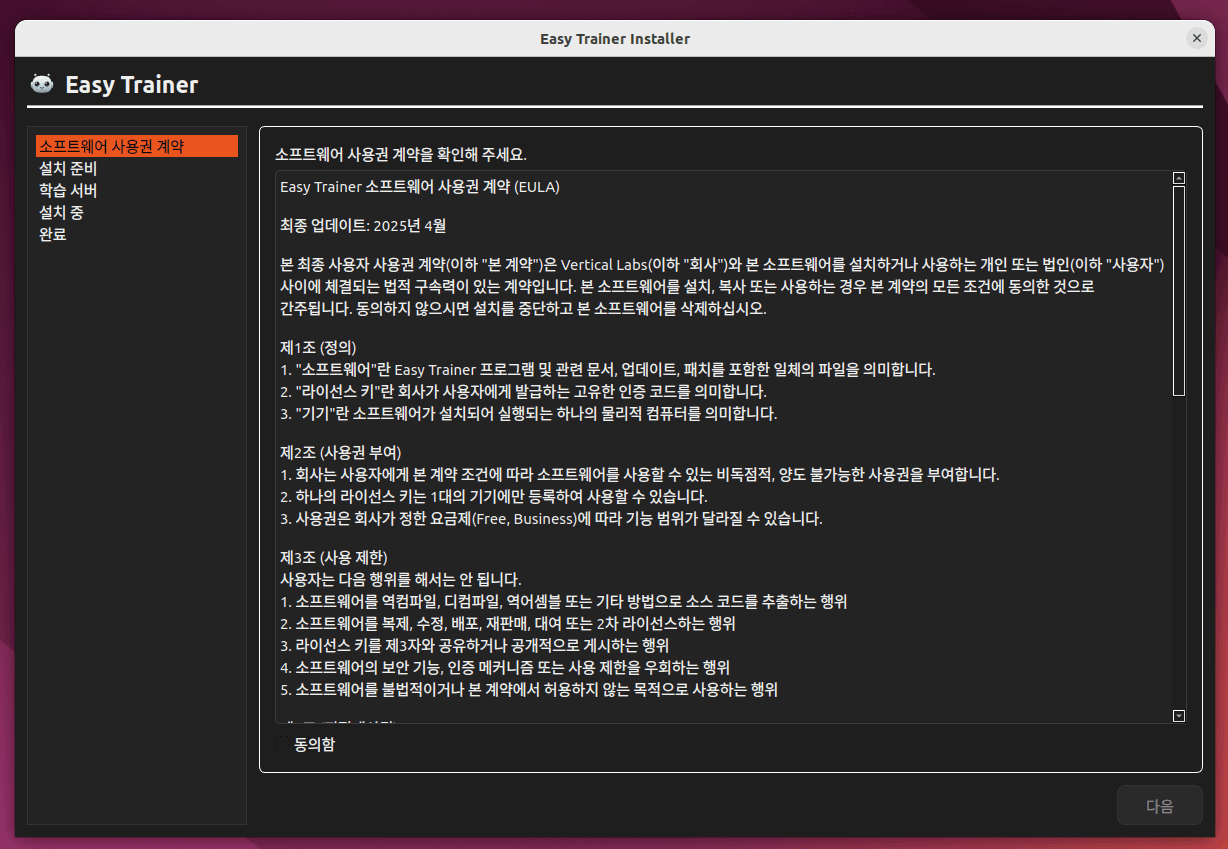
본문을 읽고 동의함 체크박스를 켠 뒤 다음.
-
설치 준비 — 저장 공간 확인
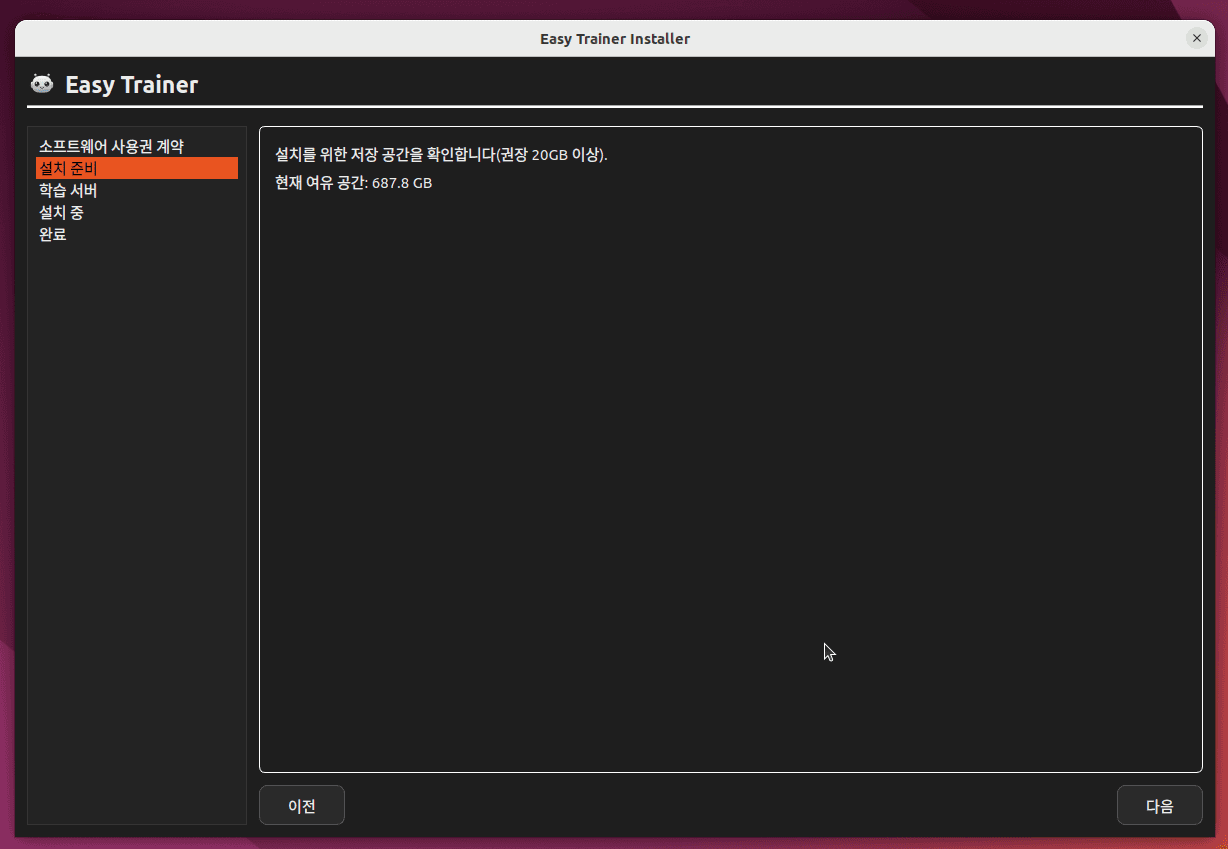
현재 여유 공간이 20 GB 이상이어야 진행됩니다. 부족하면 다음 버튼이 비활성화됩니다.
-
학습 서버 옵션 선택
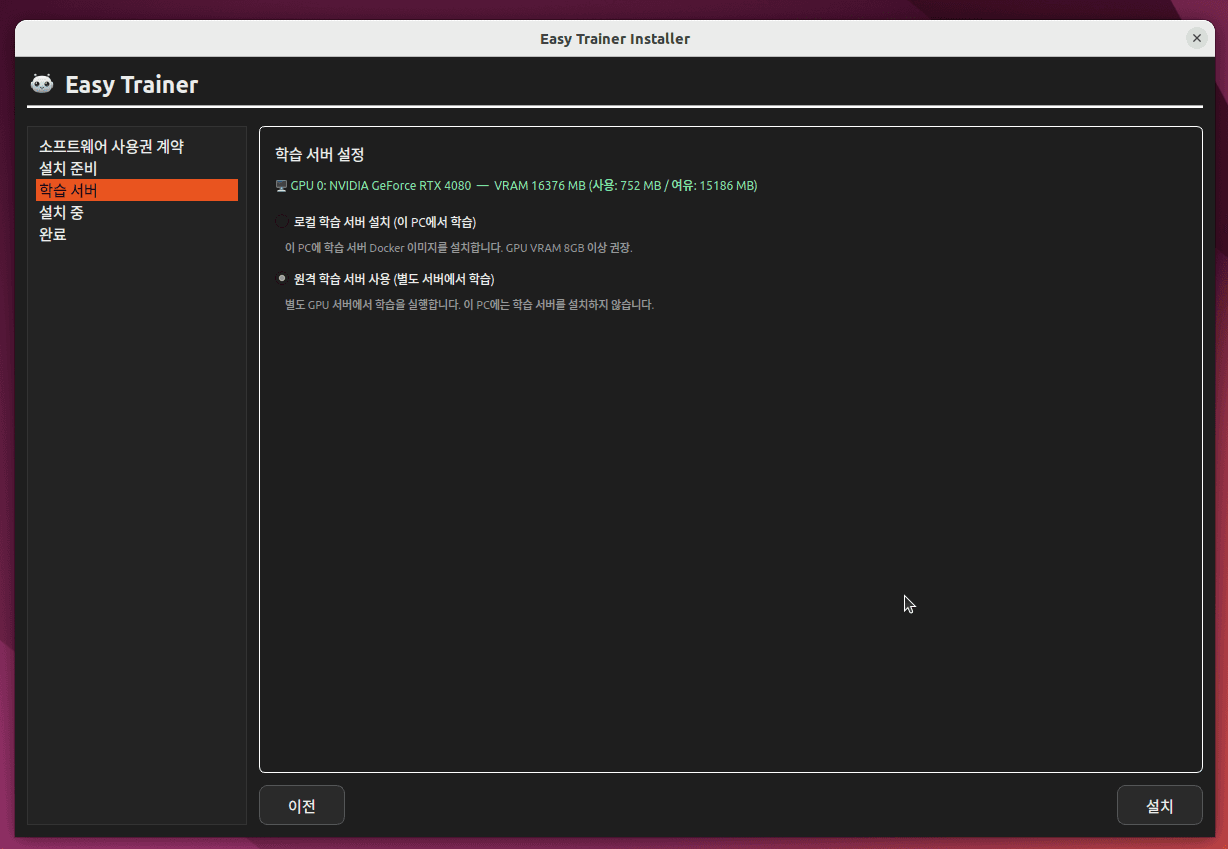
학습을 어디서 돌릴지 선택합니다. 기본값은 원격 모드입니다.
- 원격 모드 (기본값) — 이 PC에 학습 서버를 설치하지 않습니다. Easy Trainer가 제공하는 원격 학습 서버를 사용해 학습 작업을 실행합니다. 자체 GPU가 학습에 부족하거나 별도 학습 PC를 두기 부담스러울 때 권장됩니다.
- 로컬 모드 — 같은 PC에 학습 서버까지 함께 설치됩니다. 외부 통신 없이 모든 학습이 로컬에서 처리됩니다. 자체 GPU가 충분하고 데이터를 외부로 보내고 싶지 않을 때 선택하세요.
-
설치 진행
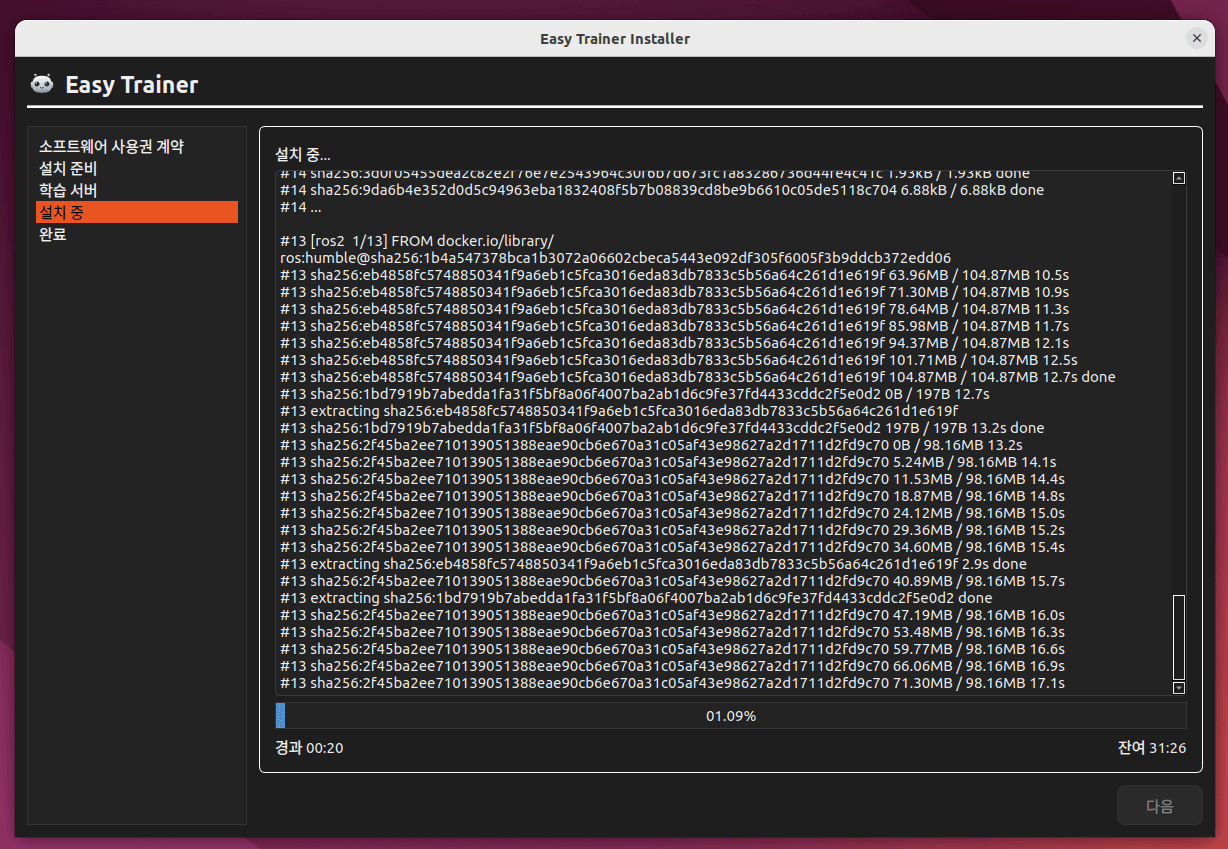
다음 작업이 순차로 진행됩니다.
[INSTALL] docker compose build --no-cache— Docker 이미지 빌드[GPU] NVIDIA Container Toolkit 설치/구성(GPU 자동 구성)[POST] Running DB migrations— SQLite 스키마 생성[POST] Bringing up service— backend / frontend / ros2 컨테이너 기동[MODULE] (i/N) <module_name> 다운로드 중— 필수 모듈 자동 설치[TRAIN-SERVER] ...— 학습 서버 다운로드/설치 (로컬 모드일 때)
평균 진행 시간은 10–15분입니다. 네트워크 / 디스크 속도에 따라 차이가 납니다.
-
완료
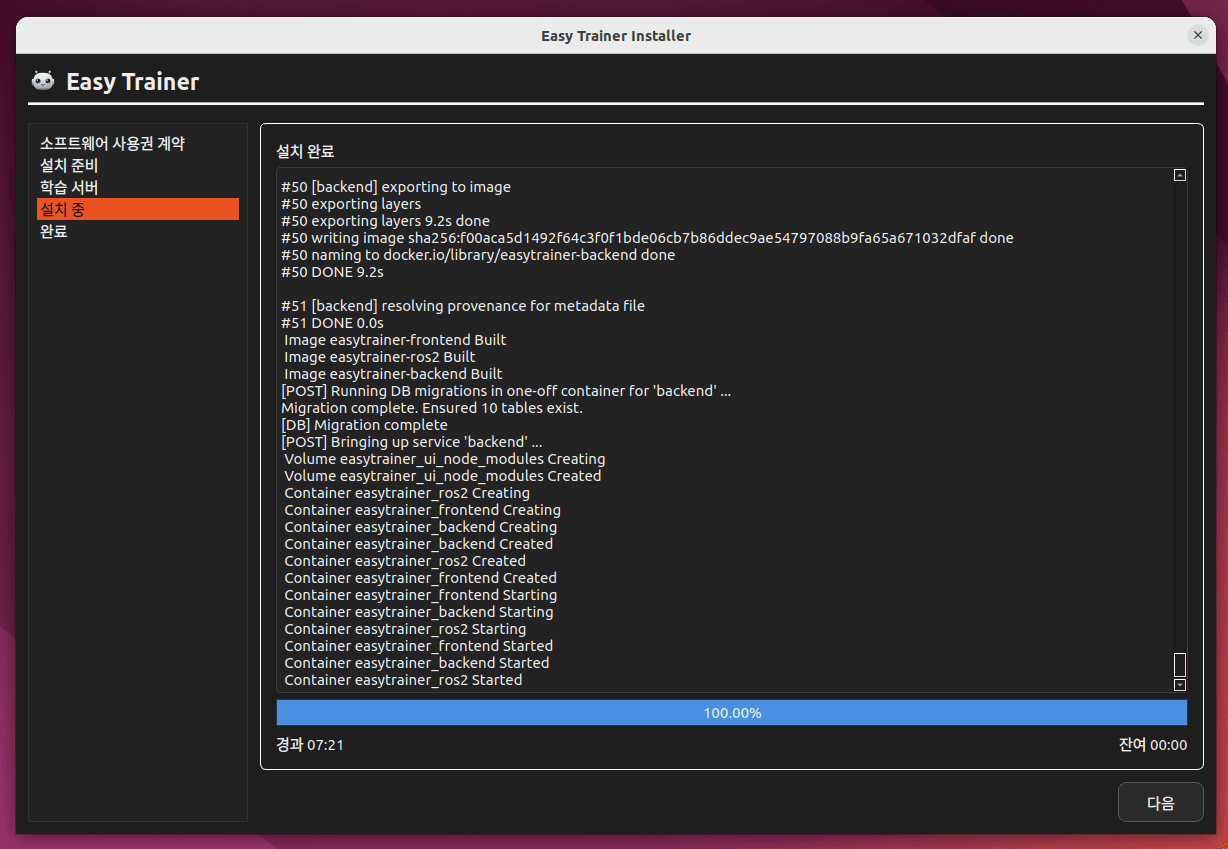
Easy Trainer 실행하기 체크박스를 그대로 두고 완료를 누르면 메인 런처가 뜹니다.
메인 런처
floating bar의 5개 버튼:
| 버튼 | 의미 |
|---|---|
| UI | 화면 켜기 / 끄기 |
| 서버 | 서버 켜기 / 끄기 |
| ROS | ROS 2 켜기 / 끄기 |
| ✕ 서비스 종료 | 종료 / 재실행 |
| 🗑 완전 삭제 | Easy Trainer를 이 PC에서 완전히 제거 |
위쪽 3개는 상태등을 겸합니다. 글자가 초록색이면 실행 중, 빨간색이면 중지된 상태이고, 누르면 그 하나만 켜지거나 꺼집니다. 셋 다 초록색이 되면 브라우저에서 http://localhost:5173으로 접속해 운영자 UI를 사용할 수 있습니다.
floating bar에 마우스를 올리면 오른쪽으로 패널이 펼쳐지고, 각 줄에서 실행 중 / 중지됨 상태와 시작 / 중지 버튼을 확인할 수 있습니다. 한 번에 하나씩만 처리되므로, 처리 중일 때는 끝날 때까지 기다렸다가 다음 버튼을 누르세요.
다음으로 빠른 시작 가이드를 따라 첫 데이터를 수집하고 학습까지 진행해 보세요.
자주 마주치는 문제
deb 파일을 GUI로 열 수 없을 때
App Center가 deb 파일을 처리하지 못하면 터미널에서 직접 설치할 수 있습니다.
sudo apt install ./easytrainer_<버전>_amd64.deb
런처가 "Docker가 설치되어 있지 않습니다"로 종료될 때
deb 패키지가 의존성 자동 설치에 실패한 경우입니다. 터미널을 열어 다음을 실행하세요.
sudo apt install -y docker.io docker-compose-plugin
sudo usermod -aG docker "$USER"
그리고 로그아웃 후 다시 로그인한 뒤 런처를 다시 실행합니다.
GPU가 컨테이너에서 안 보임
설치 마법사가 GPU 모드를 자동 구성하지만, 호스트의 NVIDIA 드라이버가 너무 오래되었거나 누락된 경우가 있습니다. 터미널에서 다음으로 확인합니다.
nvidia-smi
GPU 정보가 안 나오면 NVIDIA 드라이버를 설치한 뒤 PC를 재부팅합니다 (Software & Updates → Additional Drivers에서 GUI로 가능).
라이센스 키가 거부될 때
| 안내 문구 | 뜻 | 해결 |
|---|---|---|
| 이미 다른 PC에 설치되어 있습니다 | 그 라이센스가 다른 PC에 묶여 있음 | 홈페이지 내 정보 → 내 라이센스에서 [PC 해제] 후 재시도 |
| 이 PC에는 이미 다른 라이센스가 설치되어 있습니다 | 이 PC가 다른 키로 활성화됨 | 그 라이센스의 [PC 해제] 후 재시도 |
| 등록되지 않은 라이센스 키입니다 | 오타이거나 없는 키 | 홈페이지에서 키를 다시 복사 |
| 사용이 중지된 라이센스입니다 | 관리자가 사용 중지함 | 관리자에게 문의 |
| 만료된 라이센스입니다 | 유효기간이 지남 | 갱신 후 재시도 |
| 입력 시도가 너무 많습니다 | 오타를 여러 번 반복함 | 10분 뒤 재시도 |
화면 위에 노란 라이센스 안내 띠가 뜰 때
라이센스가 만료·중지됐거나, 라이센스 서버에 오랫동안 연결하지 못한 상태입니다. 이때는 새 수집·학습·실행을 시작할 수 없습니다. 다만 이미 돌고 있는 작업은 그대로 계속되므로, 진행 중인 학습이 있으면 끝날 때까지 기다려도 됩니다.
인터넷 연결이 끊겼던 경우에는 다시 연결되면 자동으로 풀립니다. 인터넷 없이도 14일까지는 정상 동작합니다.
5173 / 5000 포트 충돌
다른 프로세스가 같은 포트를 점유 중이면 컨테이너가 뜨지 않습니다. 가장 간단한 해결책은 PC 재부팅입니다.
재설치 / 제거
가장 단순한 방법은 런처 floating bar의 🗑 완전 삭제 버튼입니다. 누르면 확인 다이얼로그가 뜨고, 실수 방지를 위해 마지막에 삭제를 직접 입력해야 진행됩니다. Docker 컨테이너·이미지·볼륨, 데스크톱 아이콘, 설치된 패키지까지 한 번에 제거되고 런처가 종료됩니다.
확인 다이얼로그의 사용자 데이터 유지 체크박스를 켜면 데이터셋·학습된 모델·DB·설정을 보관소에 옮겨 두었다가 나중에 재설치할 때 런처가 자동으로 복원합니다.