assembly
Assembly 구성
등록된 로봇들을 좌·우 팔과 그리퍼 슬롯에 끼워 하나의 가상 로봇(Agent)으로 묶는 단계.
최근 확인 버전: v0.0.0
Assembly는 Robots → Management에 등록된 여러 로봇을 **하나의 가상 로봇(Agent)**으로 묶는 단계입니다. 등록된 로봇 자체는 "이 팔이 어떤 시리얼·어떤 IP·몇 자유도냐" 같은 하드웨어 단위 정의에 가깝고, Assembly는 그 부품들을 조합해 **"이 작업에서는 이 팔과 저 그리퍼를 한 몸처럼 쓰겠다"**라고 선언하는 일이에요.
이후의 모든 단계 — 텔레오퍼레이션 · 워크스페이스 · 데이터 수집 · 학습 · 추론 — 는 모두 이 Assembly 단위로 진행됩니다. 워크스페이스도 항상 한 Assembly에 묶여요.
왜 Assembly가 필요한가
서로 다른 회사에서 만든 팔과 그리퍼를 같이 써도, 정책(policy) 입장에서는 하나의 큰 로봇이어야 합니다. 관절각·EE 자세·그리퍼 명령이 한 묶음의 관측·액션 벡터로 들어가야 학습이 의미가 있기 때문이에요.
Assembly는 이 "한 묶음"을 사용자가 직접 정의하게 해 줍니다.
- 단일 팔 작업 — 팔 한 대만 슬롯에 꽂으면 그대로 끝.
- 양팔 작업 — 같은 모델 두 대를 left / right 슬롯에 각각 꽂으면 양팔 Agent가 됩니다. 두 팔이 꼭 같은 회사·같은 모델일 필요는 없어요. 좌측에 Piper, 우측에 Fairino 식으로 이종 조합도 가능합니다.
- 외부 그리퍼 결합 — 팔에는 자체 그리퍼가 없어도 됩니다. 별도로 등록한 Custom Robot(예: 시중 전동 그리퍼, 자체 제작 손)을 tool 슬롯에 끼우면 그 팔의 그리퍼처럼 동작해요. 학습 시에는 팔 관절 + 그리퍼 명령이 하나의 액션으로 합쳐집니다.
- 팔 + 내장 그리퍼 일체형 — Piper처럼 그리퍼가 팔에 일체로 붙어있는 모델은 한 번의 클릭으로 arm + tool 슬롯이 동시에 채워집니다.
4개의 슬롯
Assembly는 항상 다음 네 슬롯으로 구성돼요.
| 슬롯 | 역할 | 비어 있어도 되나? |
|---|---|---|
| left_arm | 좌측 팔 | 우측 팔만 쓸 거면 비워도 됨 |
| right_arm | 우측 팔 | 좌측 팔만 쓸 거면 비워도 됨 |
| left_tool | 좌측 팔의 그리퍼/도구 | 그리퍼 없는 팔이면 비움 |
| right_tool | 우측 팔의 그리퍼/도구 | 그리퍼 없는 팔이면 비움 |
원하는 조합 그대로 4개 슬롯에 부품을 끼우면 그게 곧 Assembly입니다.
흔한 구성 예시
| 사용 사례 | left_arm | left_tool | right_arm | right_tool |
|---|---|---|---|---|
| 단일 팔 + 내장 그리퍼 (Piper) | piper_main | (자동) | — | — |
| 단일 팔 + 외부 그리퍼 | fairino_main | custom_gripper | — | — |
| 양팔 (동일 모델) | piper_left | (자동) | piper_right | (자동) |
| 양팔 (이종 + 외부 그리퍼) | fairino_left | custom_gripper_l | piper_right | (자동) |
로봇의 Role
로봇 추가 단계에서 각 로봇에 부여한 Role이 Assembly에서 어느 슬롯에 들어갈 수 있는지를 결정합니다.
| Role | 가능 슬롯 | 예 |
|---|---|---|
| single_arm | left_arm 또는 right_arm | Piper, Fairino, Jaka 같은 6/7-DoF 매니퓰레이터 |
| tool | left_tool 또는 right_tool | 별도 등록된 그리퍼 (Custom Robot으로 등록한 외부 그리퍼) |
| dual_arm | 4개 슬롯을 한 번에 | 이미 양팔이 한 컨트롤러에 묶여 있는 통합형 (예: Unitree H1 manipulator) |
구성하기
-
Robots → Assemble로 이동하고 하단의 New 탭을 엽니다.
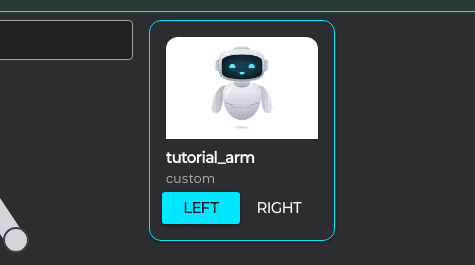
좌측 캔버스에는 Assembly 구성 결과가 시각적으로 표시되고, 우측 패널에는 등록된 로봇 카드가 나열됩니다.
-
우측 패널의 로봇 카드를 클릭해 슬롯을 고릅니다.
카드를 클릭하면 그 로봇의 Role에 따라 다음 버튼이 나타납니다.
- single_arm →
Left/Right(어느 팔로 쓸지) - tool →
Left/Right(어느 팔의 그리퍼로 쓸지) - dual_arm → 한 번 클릭으로 4개 슬롯 모두 점유
누르는 즉시 좌측 캔버스에 반영됩니다. 잘못 끼웠다면 캔버스의 X로 빼고 다시 시도하세요.
- single_arm →
-
양팔이라면 같은 방식으로 반대편에도 팔을 끼웁니다.
같은 모델 두 대를 양팔로 쓸 수도 있고, 다른 회사 팔을 좌·우에 섞어도 됩니다. 시스템은 두 팔의 관측을 그대로 나란히 묶어서 한 Agent로 다룹니다.
-
외부 그리퍼가 있다면 tool 카드를 클릭해 같은 쪽 슬롯에 끼웁니다.
tool_inner가 아닌 팔(자체 그리퍼가 없는 매니퓰레이터)에 외부 그리퍼를 결합할 때 쓰는 절차예요. 예를 들어 좌측 팔에 외부 그리퍼를 붙이고 싶으면, 팔 카드의Left를 누른 뒤 그리퍼 카드의Left를 누르면 됩니다. -
Assembly 이름을 입력하고 Save를 누릅니다.
여기서 정한 이름이 이후 텔레오퍼레이션·워크스페이스 화면에서 그대로 보입니다. 작업/구성을 알아볼 수 있는 이름(
bimanual_piper,fairino_with_custom_gripper등)을 권장해요.
등록 후 어떻게 쓰이나
Assembly가 만들어지면 시스템은 그 안의 로봇들을 다음과 같이 묶어 다룹니다.
- 관측(observation) — 모든 슬롯의 관절각·EE 자세·이미지가 일정한 순서로 합쳐져 정책 입력이 됩니다.
- 액션(action) — 슬롯별 명령이 같은 순서로 합쳐진 단일 액션 벡터로 출력되며, 시스템이 슬롯별로 분배해 각 로봇에 전달합니다.
- 텔레오퍼레이션 — 키보드·Easy Controller 모두 Assembly 단위로 켜집니다. 양팔이면 두 팔이 동시에 움직이고, 외부 그리퍼는 팔의 일부처럼 같이 따라옵니다.
- 데이터셋 — 한 에피소드의 모든 프레임은 Assembly의 관측·액션 벡터 형태로 저장돼요. 즉 같은 Assembly로 모은 데이터끼리만 학습이 호환됩니다.
이 일관성 덕분에 정책은 "팔이 두 대인지, 그리퍼가 외부인지" 신경 쓸 필요 없이 하나의 로봇을 학습한다고 가정하고 동작합니다.
다음 단계
Assembly가 만들어졌다면 텔레오퍼레이션으로 넘어가 EE 오프셋·키보드·Easy Controller를 설정하고 실제로 움직여 보세요. 그 다음 워크스페이스 만들기에서 이 Assembly를 골라 시연 데이터 수집을 시작합니다.