training
학습 시작 · Train Queue
Start Training 버튼과 우하단의 floating Train Queue 버튼들.
최근 확인 버전: v0.0.0
학습 시작
-
Step 3 우측의 Start Training을 누릅니다.
스크린샷 누락/docs/training/params-01-form.pngStep 3 파라미터 폼 전체 — 하단 Start Training 버튼까지 한 화면에
-
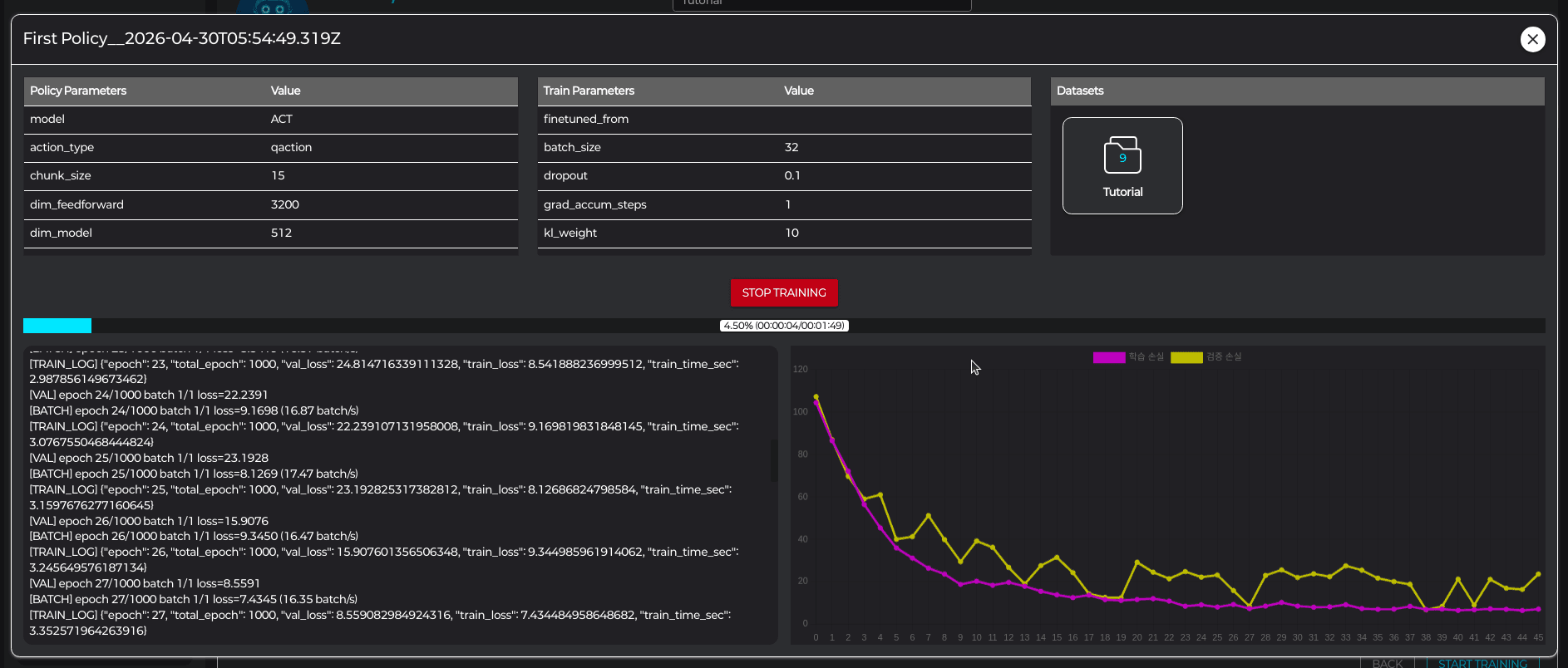
TrainingDialog가 열립니다.
- 상단: progress bar (예: "37% (00:12:34 / 00:33:00)")
- 좌측: ProcessConsole (학습 로그)
- 우측: Train Loss / Validate Loss 차트
-
다이얼로그를 닫아도 학습은 백그라운드에서 계속됩니다.
화면 우하단에 floating 버튼이 추가됩니다.
Train Queue (우하단 floating 버튼)
여러 학습을 동시에 큐에 쌓을 수 있습니다.
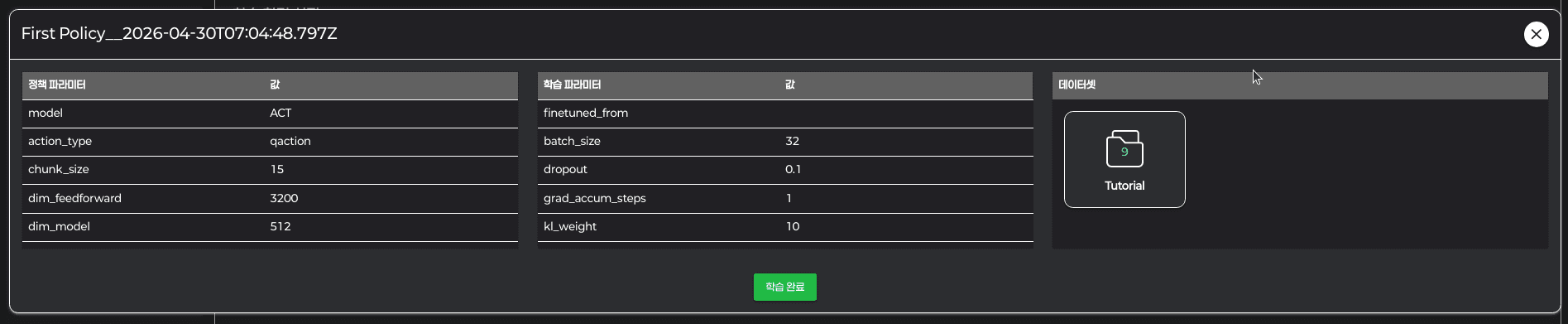
각 버튼의 색이 상태를 나타냅니다.
| 색 | 상태 |
|---|---|
| 주황 (deep-orange) | 현재 학습 중 |
| 회색 (grey-5) | 대기 중 또는 완료 |
버튼을 클릭하면 해당 체크포인트의 TrainingDialog가 다시 열립니다.
Loss Chart 확인
스크린샷 누락
/docs/training/queue-04-loss-chart.pngloss chart zoom
- 보라색 (Train Loss) — 학습 셋 손실. 빠르게 떨어져야 정상
- 노란색 (Validate Loss) — 검증 셋 손실. 어느 시점부터 다시 올라가면 과적합