robots
로봇 추가
Piper, Custom 로봇 등을 운영자 UI에 등록하고 RobotPendant로 검증.
최근 확인 버전: v5.0.0
Easy Trainer는 모듈 관리에서 설치한 로봇 드라이버를 운영자 UI에서 인스턴스 단위로 등록해 사용합니다.
같은 모델 로봇이 여러 대 있다면 각각 별도로 등록합니다 (예: piper_left, piper_right).
두 가지 등록 방식
| 방식 | 언제 |
|---|---|
| 모듈로 추가 | 등록된 vendor가 모듈로 제공되는 경우 (Piper, Dynamixel, Unitree, Jaka, Fairino, OMX, Universal Robots, KUKA, Yaskawa, RBPodo, Kinova, Techman 등) |
| Custom Robot | 자체 개발 로봇이거나 vendor가 ROS 2 인터페이스만 제공 |
상세 절차:
- Piper — CAN 기반 6-DoF
- Fairino — IP 기반 협동 로봇 (FR5 등)
- ROBOTIS OMX — Dynamixel USB 시리얼 기반 5-DoF (OpenManipulator-X와 다른 제품)
- ROBOTIS OMY — DYNAMIXEL-Y 기반 6-DoF, ROS 2 네이티브 (OMY-3M / OMY-F3M)
- ROBOTIS AI Worker — 양팔 7-DoF + 그리퍼, 원격 SSH 전용 (FFW-BG2 / FFW-SG2)
- Universal Robots UR5e — RTDE 직접 제어 또는 공식 ROS 2 드라이버 (IP 기반)
- KUKA KR6 Agilus — RSI 실시간 UDP 스트리밍 (KR6 R700 sixx)
- Yaskawa Motoman GP8 — MotoROS2(micro-ROS) 스트리밍
- Custom Robot — ROS 2 토픽 / 서비스 / 액션 기반
공통 절차
-
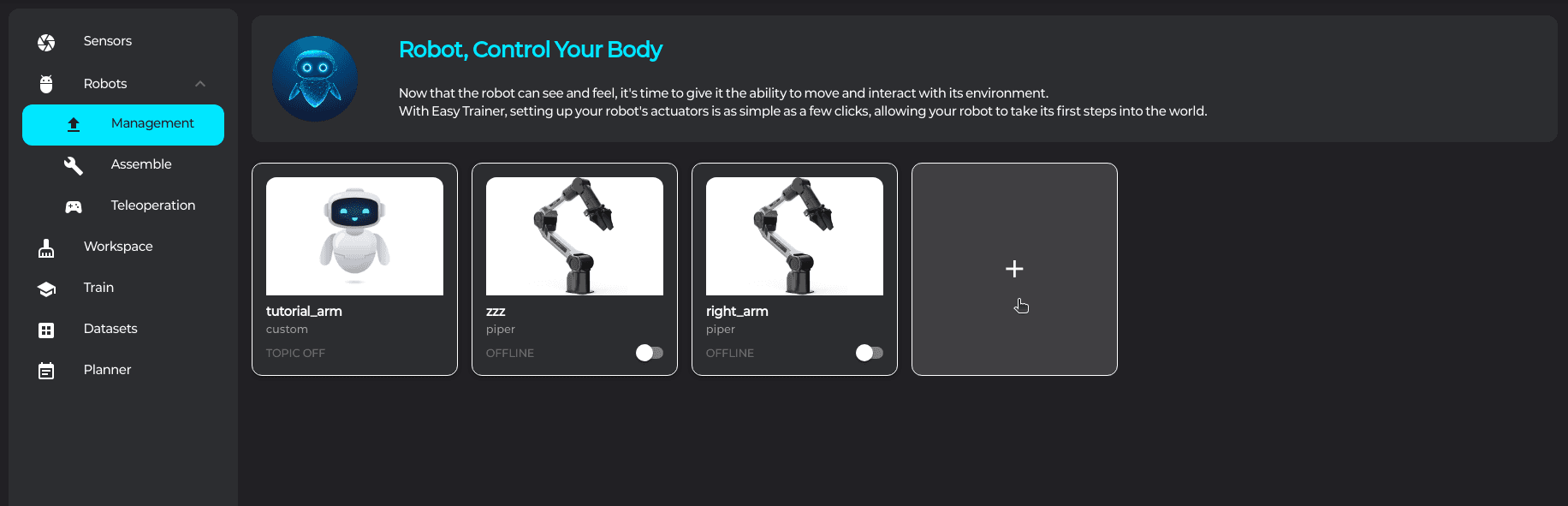
Robots → Management에서 Add Robot.
-
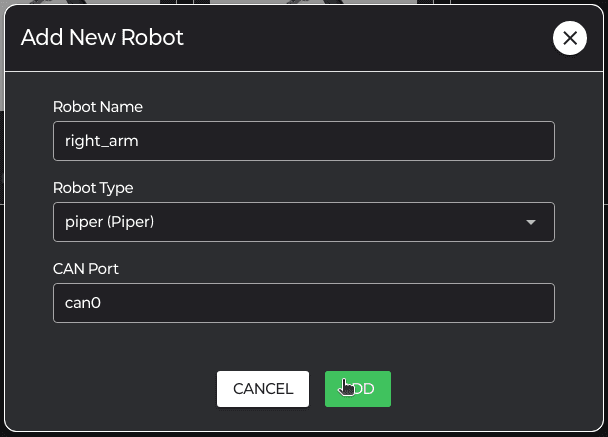
Robot Type을 선택하고 연결 정보(CAN/IP/Serial 등)를 입력.
-
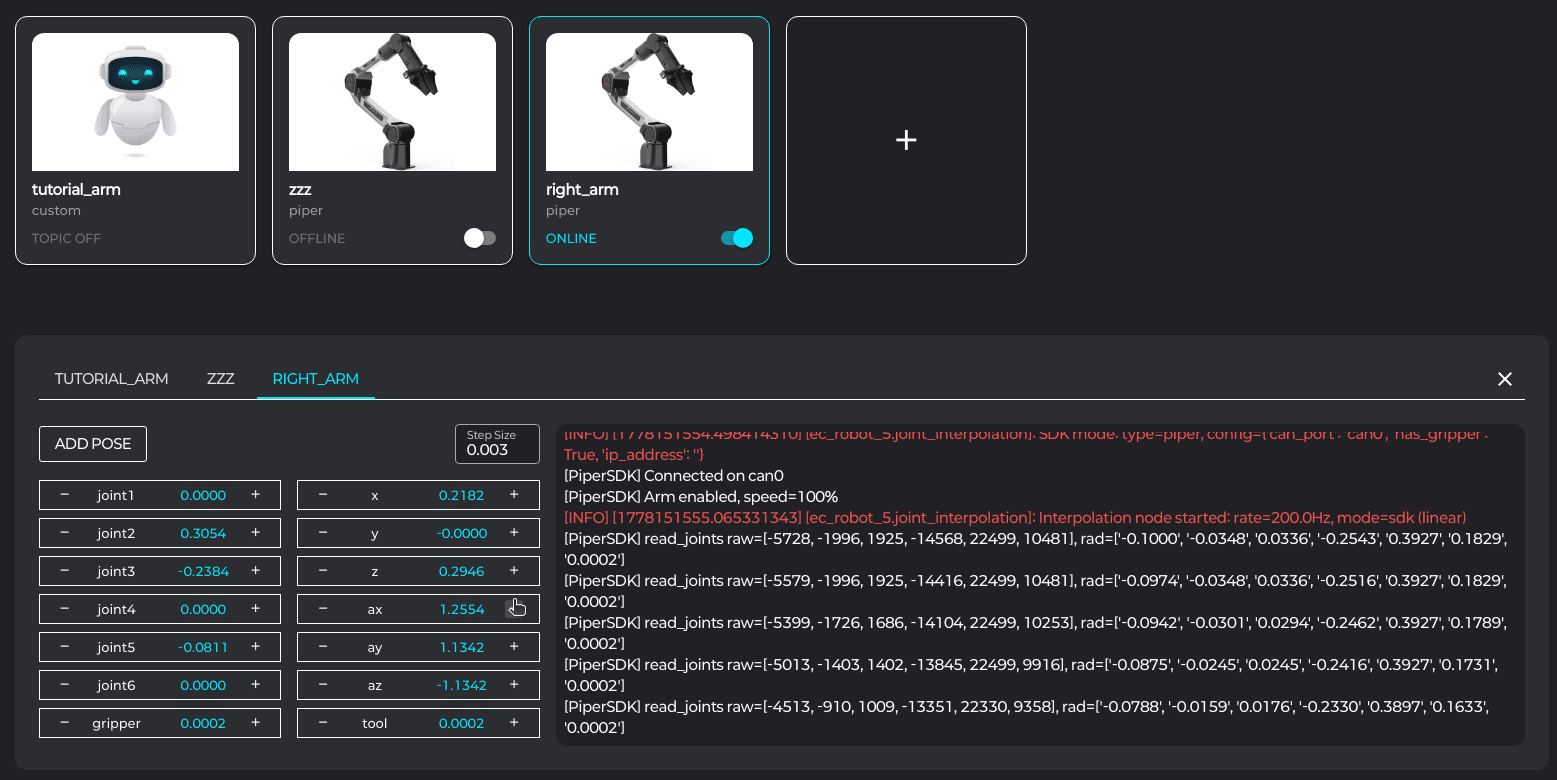
저장 후 카드의 토글을 켜서 ONLINE 상태를 확인.
-
하단의 조작 버튼을 통해 로봇의 움직임을 검증.
-
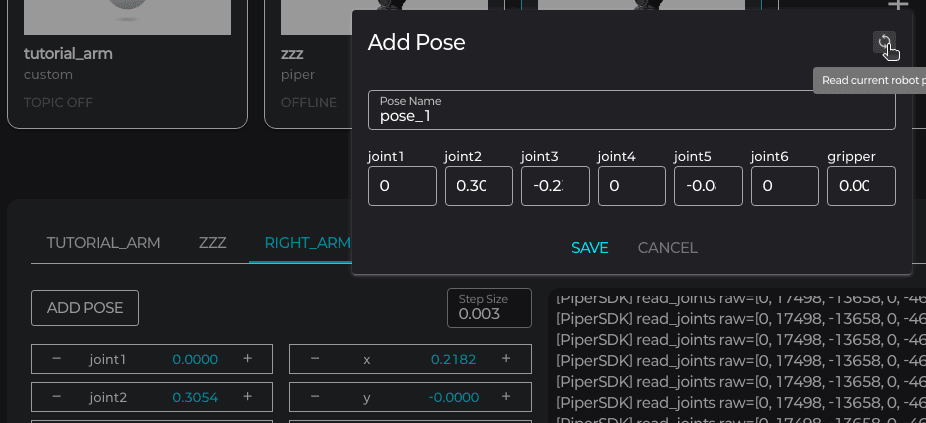
(선택) 자주 쓰는 자세를 RobotPendant 패널 상단의 ADD POSE로 저장합니다.
저장된 pose 버튼을 클릭하면 즉시 그 자세로 이동, 우클릭으로 삭제할 수 있습니다. Home Pose 외에도 작업 시작·종료 자세, 안전 자세 등을 미리 등록해 두면 텔레오퍼레이션과 데이터 수집이 편해집니다.
다음 단계
로봇이 등록되면 Assembly 구성에서 좌·우 팔과 그리퍼를 한 묶음(=하나의 가상 로봇)으로 정의하세요. Assembly가 있어야 텔레오퍼레이션·워크스페이스 단계로 넘어갈 수 있습니다.