curriculum
롤아웃 실행 / 모니터 / 교정 / 진급
타겟 그룹과 반복 횟수를 정해 롤아웃을 시작하고, 진행을 모니터링하면서 실패를 교정하고, 미션 달성 시 자동 재학습과 스테이지 진급을 확인합니다.
최근 확인 버전: v5.0.0
설정이 끝나면 화면 우측의 롤아웃 컨트롤 바에서 롤아웃을 실행합니다. 우측 패널은 위쪽의 컨트롤 바와 그 아래 그룹별 대시보드 카드로 구성됩니다.
V1은 수집(롤아웃)과 학습이 순차적으로 진행됩니다. 롤아웃으로 데이터를 모으다가 그룹이 미션 목표에 도달하면 자동으로 재학습이 시작되고, 학습이 끝나면 다음 스테이지로 진급합니다. 한 개의 시작 / 정지 버튼으로 롤아웃을 제어하고, 미션을 기다리지 않고 즉시 학습하려면 업그레이드를 사용합니다.
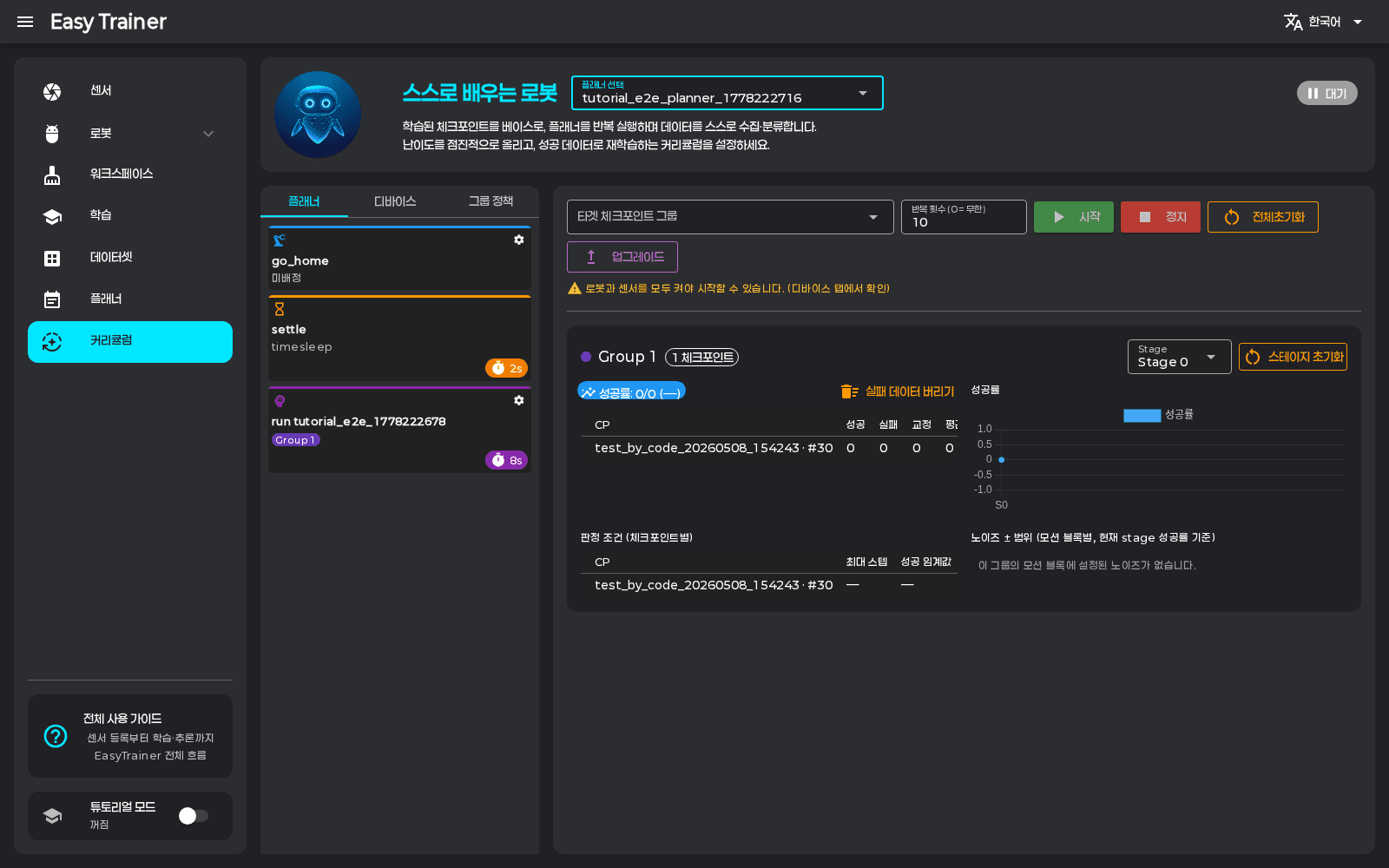
롤아웃 시작
-
디바이스 탭에서 로봇과 센서를 모두 켭니다.
하나라도 꺼져 있으면 컨트롤 바에 "로봇과 센서를 모두 켜야 시작할 수 있습니다. (디바이스 탭에서 확인)" 안내가 표시되고 시작 버튼이 비활성화됩니다.
-
타겟 체크포인트 그룹을 선택합니다.
이번 롤아웃에서 판정할 그룹을 다중 선택할 수 있습니다.
-
반복 횟수를 정합니다.
몇 번 반복할지 입력합니다. 0 = 무한으로, 직접 정지할 때까지 계속 반복합니다.
-
시작을 누릅니다.
롤아웃이 시작되면 헤더 상태칩이 실행 중으로 바뀝니다. 멈추려면 정지를 누릅니다.
스크린샷 누락/docs/curriculum/run-start.png롤아웃 컨트롤 바 — 타겟 그룹 선택, 반복 횟수, 시작 버튼
모니터
롤아웃 실행 중에는 화면 우측 하단에 모니터 버튼(FAB)이 떠 있습니다. 누르면 전체화면 모니터가 열려 진행 상황을 자세히 볼 수 있습니다.
/docs/curriculum/run-monitor.png전체화면 모니터 — 라이브 카메라/로봇 뷰, 현재 블록, 스텝 진행바, 중단 버튼
모니터에서는 다음을 확인할 수 있습니다.
- 라이브 카메라와 로봇 뷰
- 현재 실행 중인 블록과 스텝 진행바
- 에피소드 저장 배너(성공/실패 에피소드를 인코딩·저장하는 중)
- 중단 버튼
중단 버튼은 현재 실행 중인 블록 종류에 따라 다르게 동작합니다.
- 체크포인트 블록 실행 중에는 현재 블록 중단 — 해당 체크포인트를 실패로 처리하고, 이어서 교정 흐름으로 넘어갑니다.
- 모션 블록 실행 중에는 롤아웃 중지 — 교정 다이얼로그 없이 롤아웃이 즉시 종료됩니다.
교정 (DAgger)
체크포인트가 실패하면 체크포인트 실패 다이얼로그가 뜹니다. 사용자가 직접 로봇을 조종해 올바른 동작을 시연하는 교정(DAgger) 데이터를 수집할 수 있습니다.
/docs/curriculum/run-correction.png체크포인트 실패 다이얼로그 — 예, 교정 시작 / 건너뛰기
-
체크포인트 실패 다이얼로그에서 교정 여부를 고릅니다.
교정하려면 예, 교정 시작을, 건너뛰려면 건너뛰기를 누릅니다. 다이얼로그에는 진행한 스텝·최대 스텝·실패 사유가 함께 표시되며, 어느 쪽을 고르든 플래너는 fallback 블록으로 자동 이동합니다.
-
되감기로 교정 시작 지점을 정합니다.
예, 교정 시작을 누르면 되감기 화면이 열립니다. ←/→ 키 또는 버튼으로 체크포인트가 지나온 과거 스텝까지 로봇 팔을 되감은 뒤, 원하는 지점에서 이 지점에서 교정 시작을 누릅니다.
스크린샷 누락/docs/curriculum/run-correction-rewind.png되감기 화면 — ←/→ 로 과거 스텝 되감기, 교정 시작 지점 선택
-
교정 텔레옵 설정을 채우고 수집을 시작합니다.
되감기를 마치면 교정 텔레옵 설정이 열립니다. 자연어 지시, 텔레오퍼레이션 타입, Hz를 정한 뒤 수집 시작을 누릅니다.
스크린샷 누락/docs/curriculum/run-correction-teleop.png교정 텔레옵 설정 — 자연어 지시, 텔레오퍼레이션 타입, Hz, 수집 시작
대시보드
우측 패널의 그룹별 대시보드 카드에서 진행 상황과 지표를 확인합니다. 각 카드에는 그룹 색·이름·체크포인트 수가 표시되고, 학습 중인 그룹에는 학습중 칩이 붙습니다.
/docs/curriculum/run-dashboard.png그룹 대시보드 카드 — 성공/실패/교정/평균 길이 테이블, 판정 조건, 노이즈 범위, 성공률 라인차트
카드에서 볼 수 있는 지표는 다음과 같습니다.
- 성공 / 실패 / 교정 / 평균 길이 — 체크포인트별 누적 수치입니다.
- 판정 조건 — 체크포인트별 최대 스텝과 성공 임계값입니다.
- 노이즈 ± 범위 — 모션 블록별 노이즈 범위로, 현재 스테이지 성공률을 기준으로 계산됩니다.
- 성공률 라인차트 — 성공률(= 성공 / (성공 + 실패))을 스테이지별로 보여 줍니다.
카드 상단에서는 Stage 를 선택해 스테이지별 지표를 볼 수 있습니다.
스테이지 진급
그룹의 각 체크포인트가 (성공 + 교정) 개수 ≥ 목표에 도달하면 미션이 달성됩니다. 그러면 현재 스테이지의 성공·교정 데이터와 이전 스테이지들, 그리고 Base 데이터셋을 모두 합쳐 자동 재학습이 시작됩니다.
학습이 끝나면 새로 학습된 체크포인트가 그룹의 현재 체크포인트가 되고, 더 어려운 다음 스테이지가 자동으로 만들어집니다. 이때 노이즈는 커지고, 길이 제한은 성공 에피소드 평균 길이를 기준으로 다시 계산됩니다. 플래너의 체크포인트 블록도 새 체크포인트로 자동 교체됩니다. 진급마다 새 체크포인트가 만들어지므로 세대별 모델 계보가 그대로 남습니다.
업그레이드 / 초기화 / 스테이지 관리
컨트롤 바와 대시보드에서 다음 동작을 수행할 수 있습니다.
- 업그레이드 — 미션 목표 도달을 기다리지 않고, 지금까지 collecting 그룹에 쌓인 데이터(누적 성공 + 교정 + Base)로 즉시 재학습을 시작합니다. 롤아웃 실행 중에는 비활성화됩니다.
- 전체초기화 — 자가학습에서 쌓은 데이터셋을 모두 삭제합니다. 그룹 정의는 유지되고 첫 스테이지가 다시 만들어집니다.
- 스테이지 초기화 — 선택한 스테이지의 데이터만 삭제합니다.
- 이전 스테이지로 복귀 — 스테이지가 둘 이상일 때 대시보드 카드에서 현재(최신) 스테이지를 삭제하고 이전 스테이지로 되돌립니다. 이 스테이지에서 수집한 데이터셋과 진급으로 생긴 체크포인트가 삭제되고, 그룹·플래너 체크포인트가 이전 것으로 돌아갑니다(되돌릴 수 없음).
- 실패 데이터 버리기 — 스테이지의 실패 데이터셋을 비웁니다.