datasets
에피소드 편집
데이터셋 탭에서 에피소드를 골라 영상/센서 그래프 확인, trim, 자연어 지시 수정.
최근 확인 버전: v5.0.0
에피소드 편집은 한 에피소드 단위로 구간을 잘라내거나(trim) 자연어 지시(language prompt)를 수정하는 작업입니다. 데이터셋 탭의 우측 패널에서 진행합니다.
데이터셋 탭 진입
좌측 네비게이션의 데이터셋 탭을 누르면 워크스페이스에 묶인 데이터셋 목록과 에피소드가 보입니다. 에피소드 행을 클릭하면 우측에 EpisodePanel 이 펼쳐집니다.
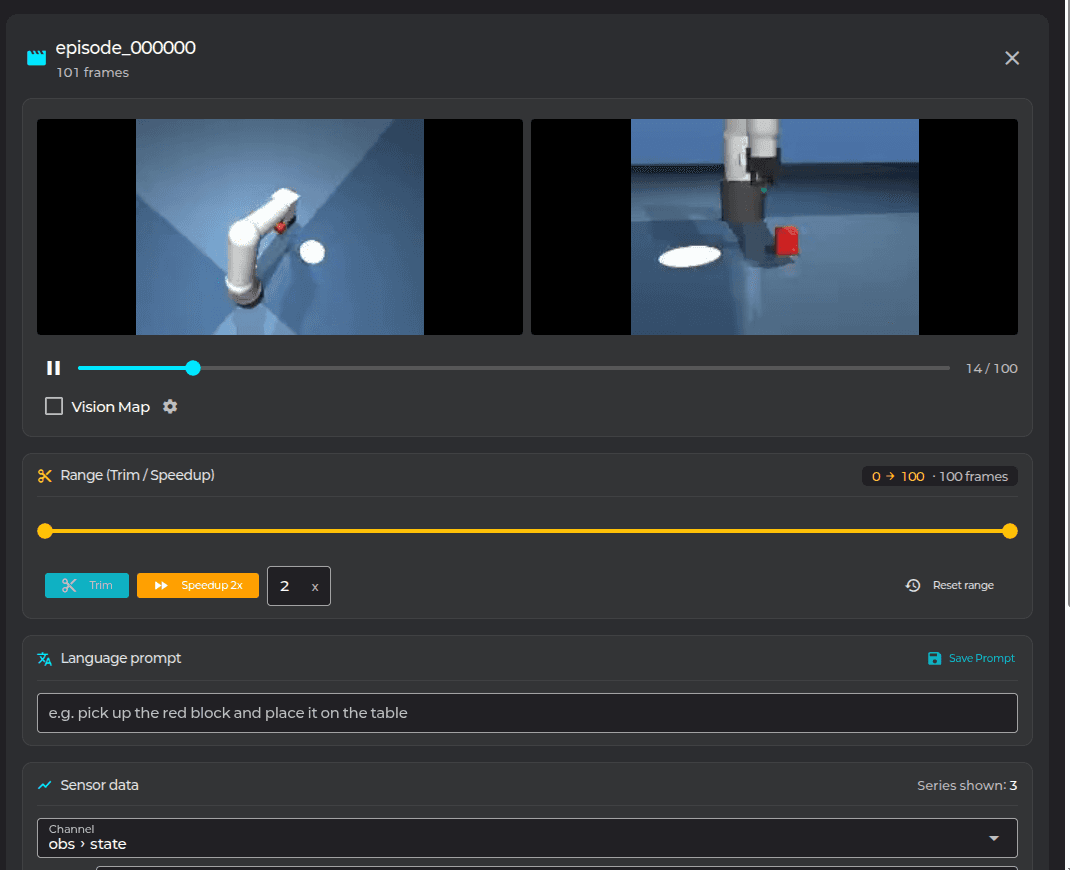
화면 구성
편집 화면은 좌측의 에피소드 목록 패널과 우측의 편집 패널이 같은 높이로 동기화되어 있어, 한 화면 안에서 스크롤 없이 전환이 가능합니다. 편집 패널 안의 각 영역(영상 / 센서 데이터 / Trim / 언어 프롬프트)은 섹션 카드로 분리되어 어디서 어디까지가 한 묶음인지 한눈에 보입니다.
영상 카드는 카메라 수에 따라 자동으로 이미지 크기와 그리드 열 수가 바뀝니다. 카메라가 1대면 크게, 2대 이상이면 나란히 배치되어 좌우 비교가 쉽습니다.
영상 / 센서 미리보기
상단의 영상 섹션 카드는 에피소드의 카메라 프레임을 스트리밍 재생합니다. 재생/일시정지 버튼과 슬라이더로 원하는 프레임으로 이동할 수 있습니다.
하단 센서 데이터 섹션 카드는 채널(예: observation.state, action)을 골라 시계열 그래프로 확인합니다. 시리즈가 많을 때는 멀티 셀렉트로 표시할 항목만 추릴 수 있습니다.
비전 맵 오버레이
영상 카드 아래 슬라이더 바로 밑의 Vision Map 체크박스로, ACT 정책이 이 에피소드의 각 프레임에서 어디를 보고 있는지 컬러 히트맵으로 영상 위에 겹쳐 볼 수 있습니다. 옆 ⚙️ 버튼으로 체크포인트와 Method(Attention / Grad-CAM)를 고른 뒤 체크박스를 켜면, 백엔드가 에피소드 전체 프레임에 대해 히트맵을 미리 계산한 후 슬라이더와 동기화해 재생합니다.
자세한 사용법과 추론 중 실시간 오버레이는 비전 맵을 참고하세요.
구간 자르기 (Trim)
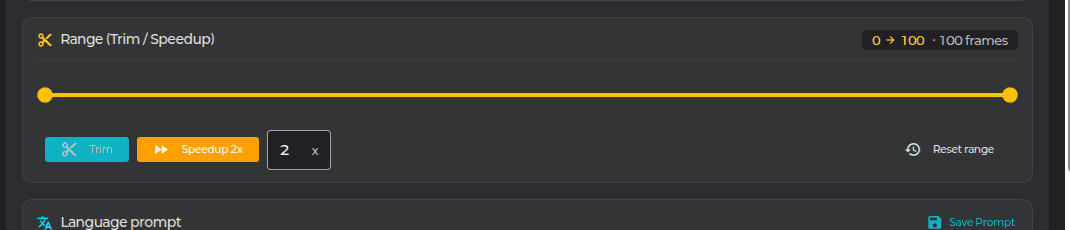
Trim 범위 섹션의 슬라이더로 시작/끝 프레임을 잡고 적용을 누릅니다.
-
슬라이더 양 끝 핸들을 잡고 자르려는 구간을 지정합니다.
- 핸들을 움직이는 동안 영상이 해당 프레임으로 자동 점프해 미리보기가 됩니다.
-
우측 상단의 amber 배지에서
start → end · N frames로 결과 프레임 수를 확인합니다. -
Apply 버튼을 누르면 해당 구간만 남기고 에피소드가 갱신됩니다.
자연어 지시(Language Prompt)
언어 프롬프트 섹션의 텍스트박스에서 에피소드의 자연어 지시를 수정하고, 헤더의 저장 버튼으로 반영합니다. 빈 값에서 시작하는 경우 placeholder(예: pick up the red block...)가 안내합니다.